Documentos. Flujos de firma
Desde el menú contextual de un documento, puede iniciar un flujo de firma cualificada de un documento. Este módulo es adicional y deberá contratarse aparte para poder hacer uso de esta funcionalidad. Además, necesariamente el documento debe ser un formato encapsulado (PDF) que no permita su edición para que la firma tenga validez.
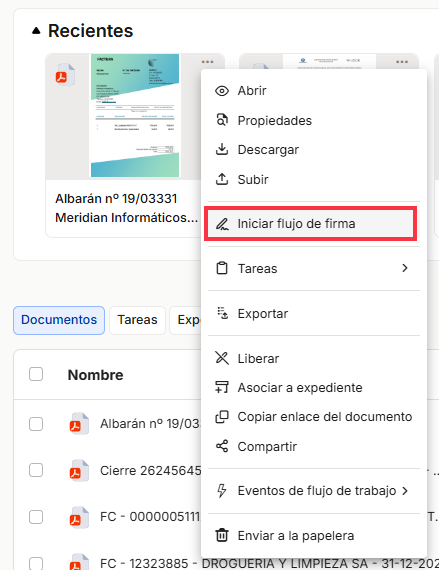
Para poder iniciar un flujo de firma sobre un documento, además de tener licencia del módulo de firma con uno de nuestros proveedores, de recordar otorgar permisos de firma remota sobre la colección. Para ello, consulte el apartado correspondiente en la sección de Panel de control.
Al iniciar un flujo de firma remota, aparecerá la ventana de configuración del nuevo flujo que va a iniciar.
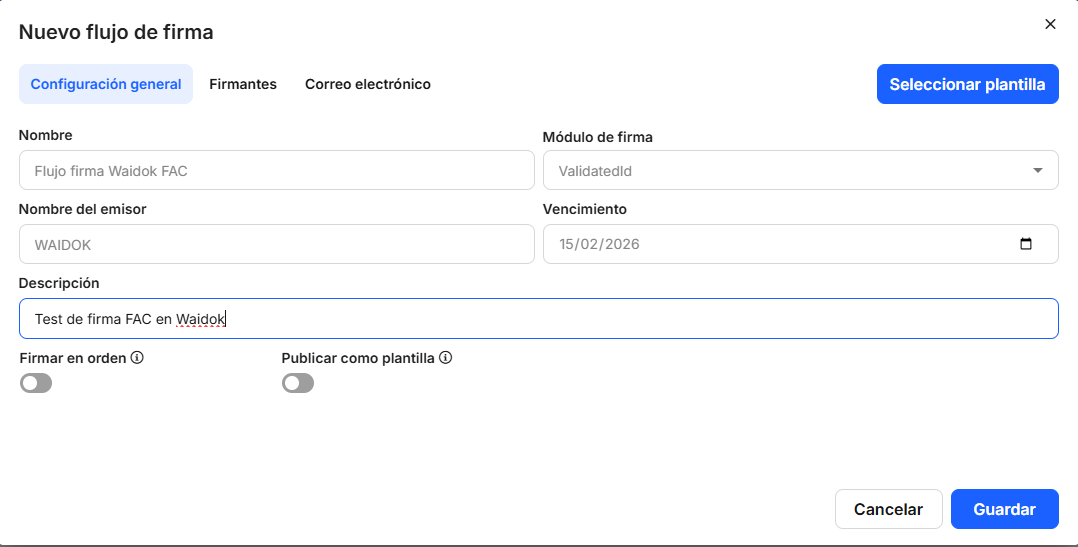
Dentro de la Configuración general, en el Nombre, debe indicar el nombre con el que quiera identificar el flujo actual que está dando de alta.
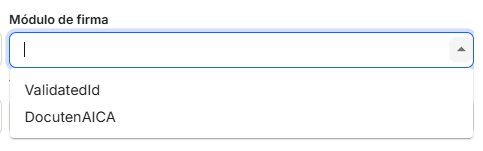
El Módulo de firma le permitirá elegir entre los distintos proveedores de firma disponibles en su licencia de Waidok:
El Nombre del emisor indicará el nombre del remitente del correo electrónico a través del cual se comunicará al firmante que tiene un documento pendiente de firma.
La fecha de Vencimiento indica al sistema el último día que el documento estará disponible para ser firmado.
En el campo Descripción podemos dar más datos identificativos del flujo que vamos a iniciar para que sea más fácil identificarlo entre el resto de flujos de firma de los diferentes documentos del sistema.
Por último, tenemos dos checks que podemos activar.
El primero: Firmar en orden, nos permitirá que el envío de las firmas se realice en el orden en que se insertarán los firmantes y se esperará hasta que firme el primero para enviar al siguiente; de otra manera (si se mantiene desmarcado) la comunicación de firma se enviará a todos los firmantes a la vez.
El segundo, Publicar como plantilla, nos permite publicar (guardar) el flujo como plantilla para utilizarlo posteriormente en otros documentos. Si tenemos ya plantillas guardadas y queremos utilizarlas, sólo debemos clicar en la ventana del nuevo flujo en el botón Seleccionar plantilla, y podremos elegir la que queramos para iniciar el flujo.
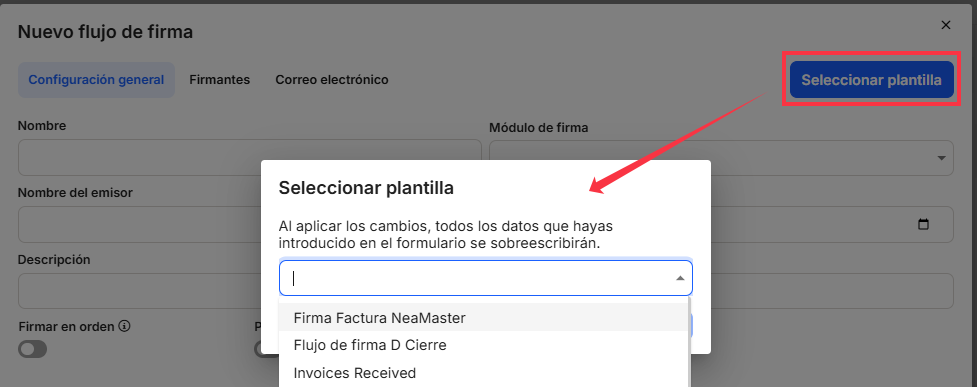
Una vez rellenados todos los datos de esta ventana podemos avanzar a la pestaña siguiente: "Firmantes".
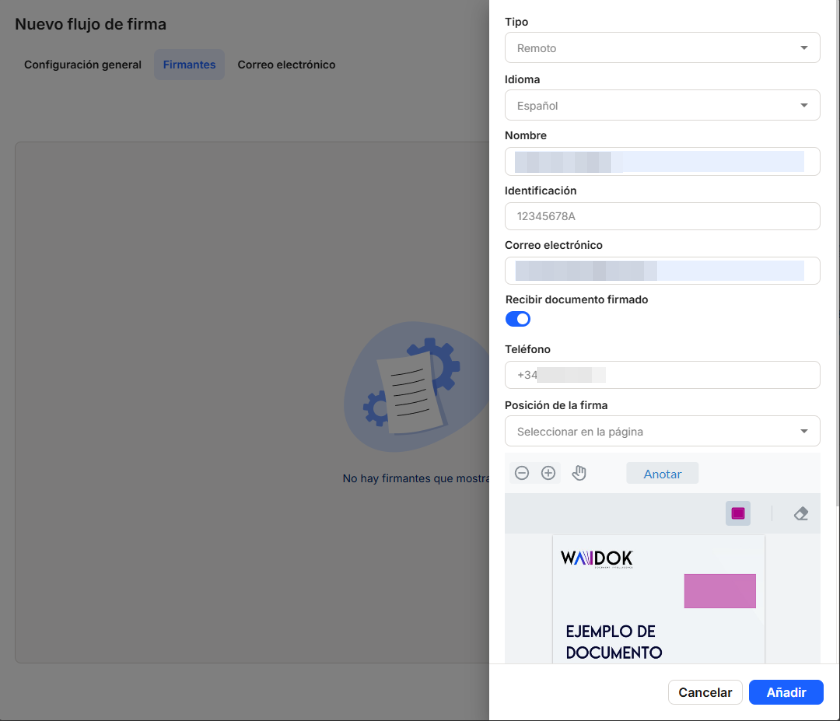
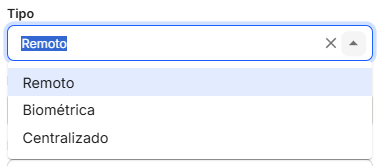
En el Tipo de firma, dependiendo del proveedor elegido en la ventana anterior, podremos escoger entre los distintos tipos de firma remota que nos proporciona dentro de la herramienta.
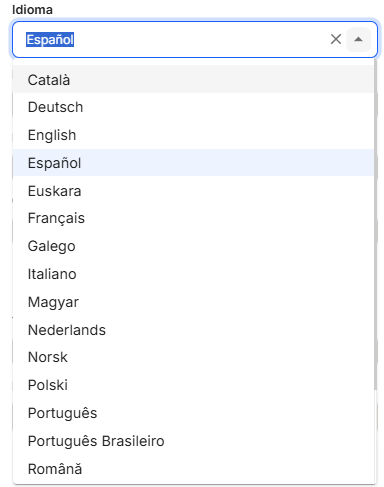
El campo de Idioma, nos permitirá elegir entre los distintos idiomas en los que la información de la firma se le presentarán al firmante por parte del proveedor de servicio de firma.
En el Nombre, deberá ir indicado el nombre con el que identificaremos al firmante dentro del flujo en la herramienta. Y el campo Identificación, nos permite dar un dato único al firmante. Este campo es obligatorio, de modo que debe llevar cualquier tipo de identificación como el DNI o el número de pasaporte. De igual modo, el Correo electrónico es un campo obligatorio porque será al correo al que llegue la notificación de firma al firmante del documento.
Si marcamos el check de Recibir documento firmado, se enviará una copia del documento, una vez firmado, al correo electrónico indicado.
En el campo Teléfono se puede indicar el número de móvil en el que el firmante recibirá el código de doble autenticación obligatorio para la firma por el sistema. No es un campo obligatorio porque puede no conocerse el dato a la hora del envío. Si no se rellena, cuando el firmante vaya a proceder a la firma del documento, el proveedor de servicios solicitará el dato al firmante antes de proceder.
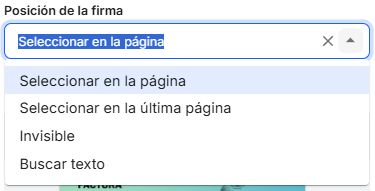
En el campo Posición de la firma se podrá elegir dónde queremos que vaya inserta la firma en el documento. Las opciones son:
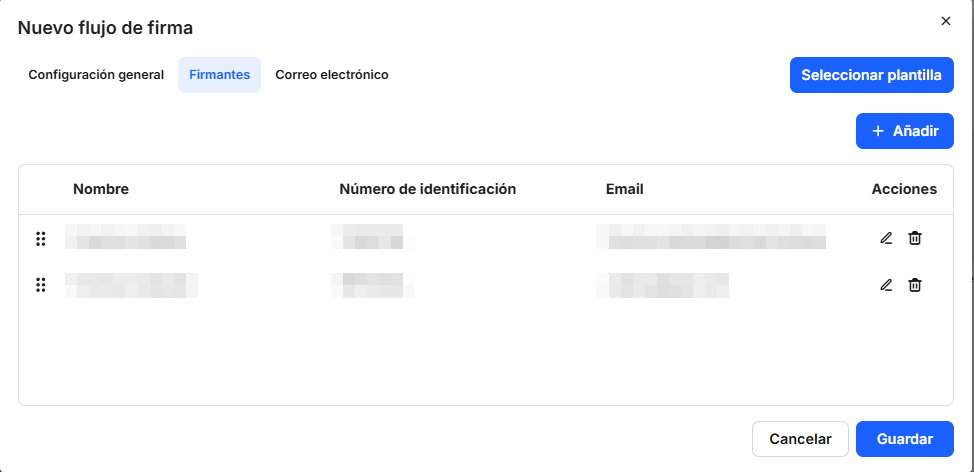
En esta ventana, podremos ir comprobando los datos y el orden de los firmantes que se vayan añadiendo al documento. Desde la tabla, podremos cambiarlos de orden, editar los datos de los mismos y eliminarlos.
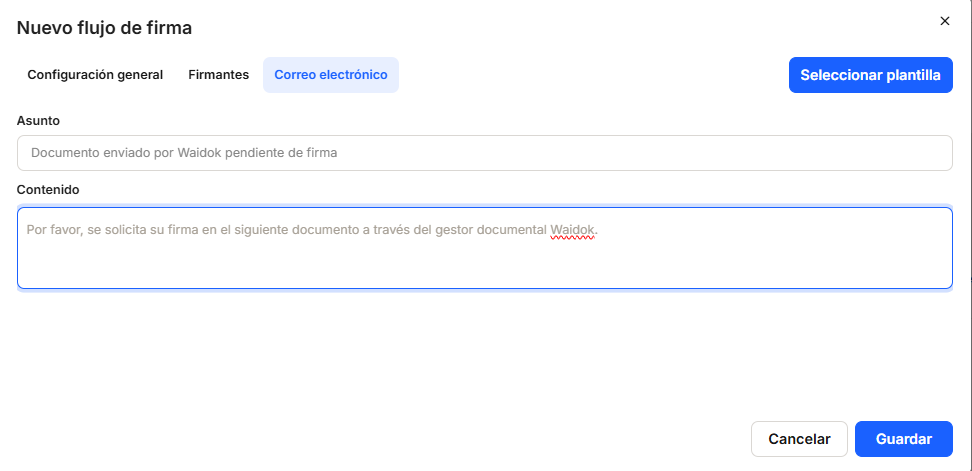
Tras completar los firmantes, sólo nos quedaría, si lo estimamos oportuno, modificar los mensajes del correo electrónico de envío de los correos de notificación de firma. En Asunto y Contenido tenemos la opción de personalizar el texto de lo que le va a llegar al firmante por parte del proveedor de servicios.
Cuando se finaliza el proceso de creación del flujo y se guarda, comenzará el proceso de firma que se haya seleccionado. En el caso del ejemplo, se podrá ver una nueva línea en la consola de Firmas digitales (ver apartado específico para ver todas las opciones) en estado Enviado.

Si hay varios firmantes en el flujo, podremos hacer un seguimiento del estado de cada una de las firmas y, en el caso de que se produzca, el motivo del rechazo por parte de los firmantes.

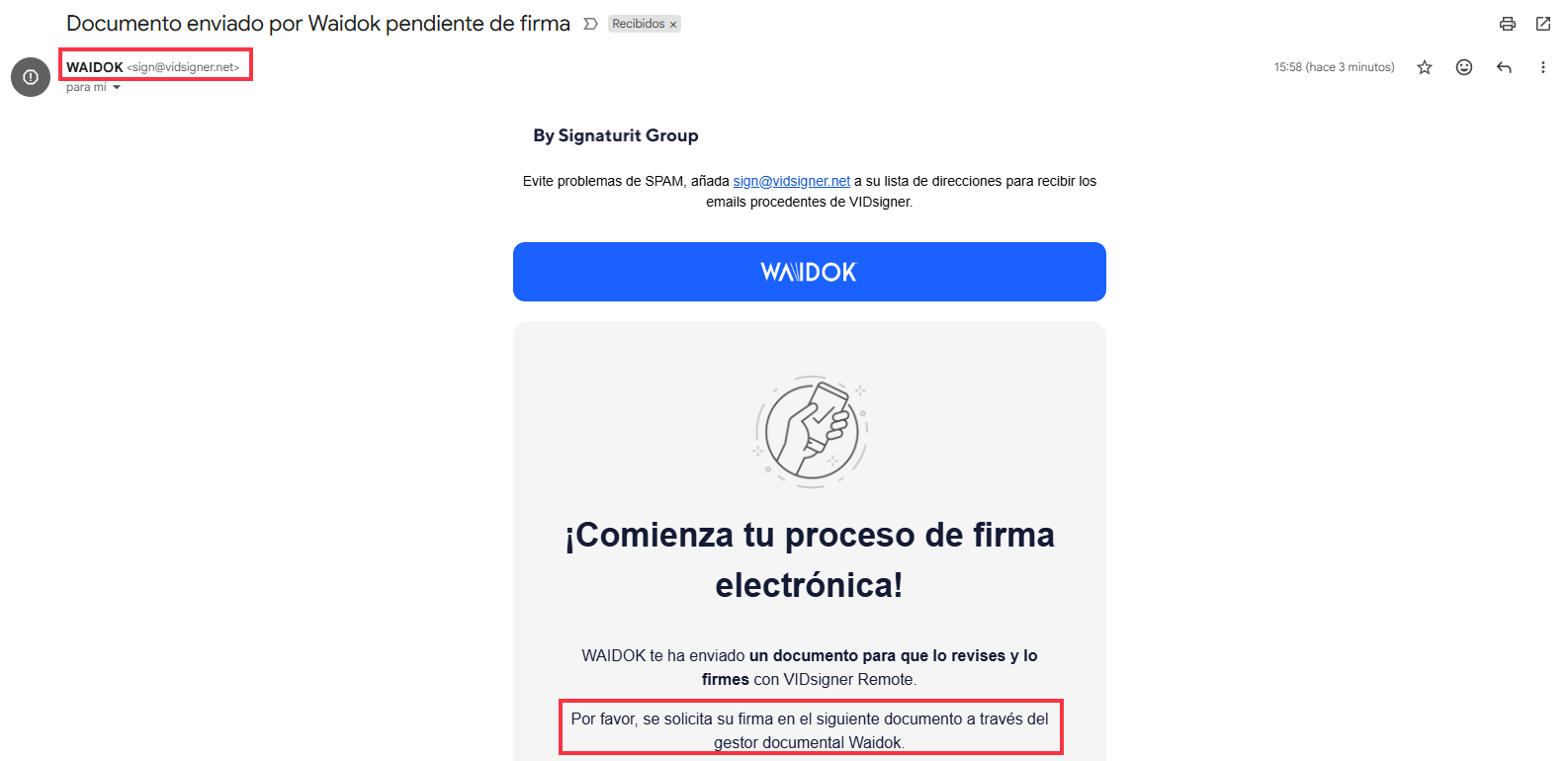
En unos segundos, el firmante recibirá un correo con un enlace que le llevará a una web a través de la cual podrás seguir el proceso de firma hasta completarla.
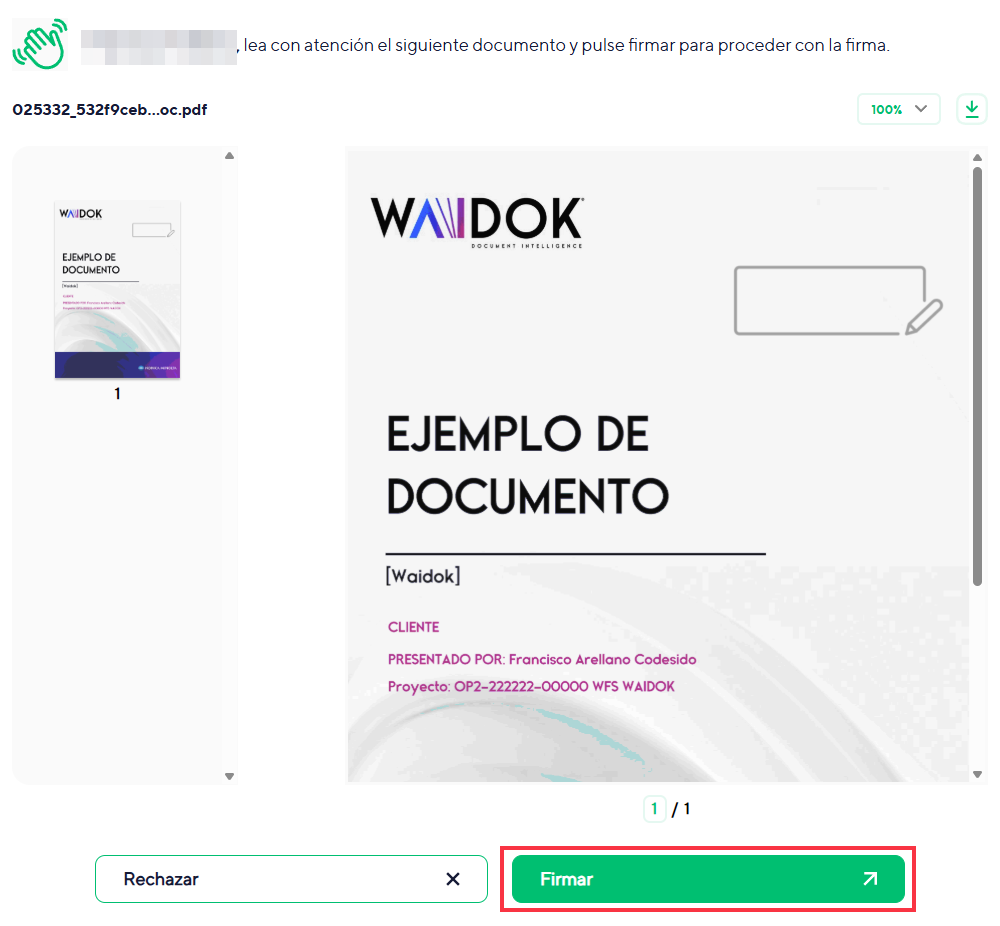
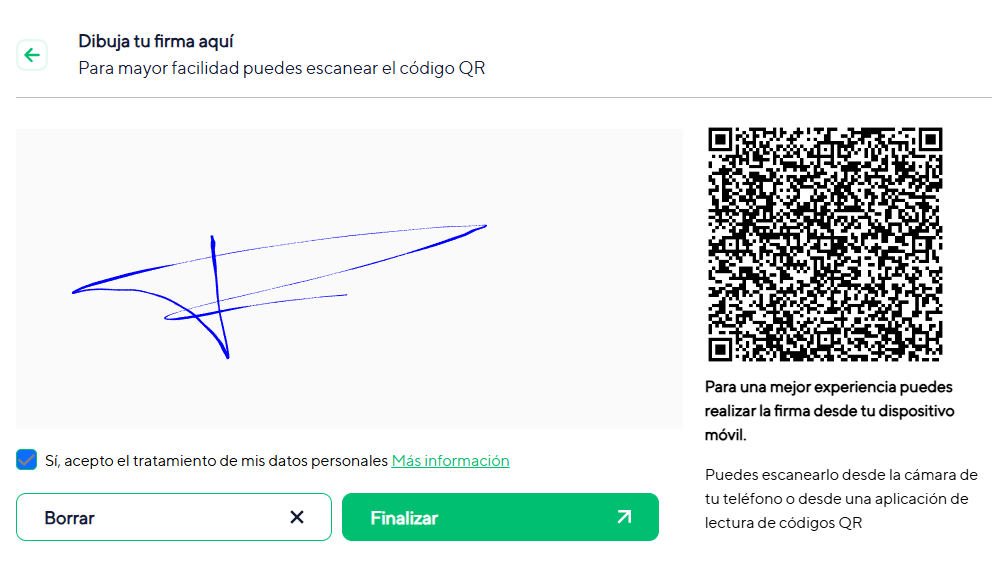
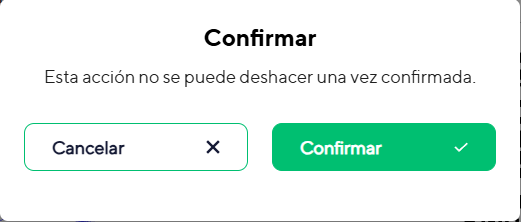
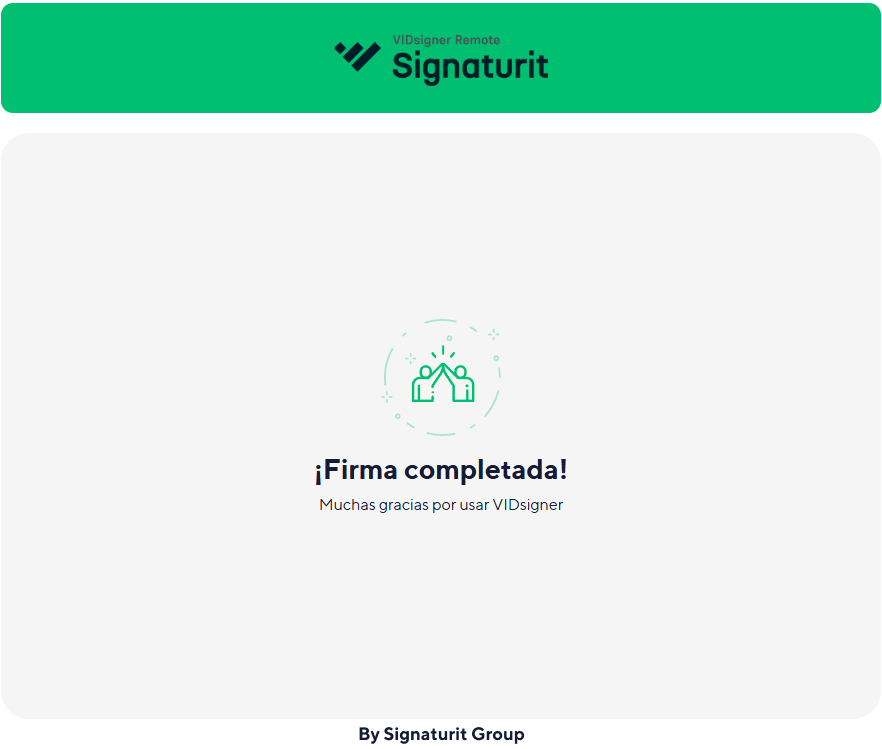
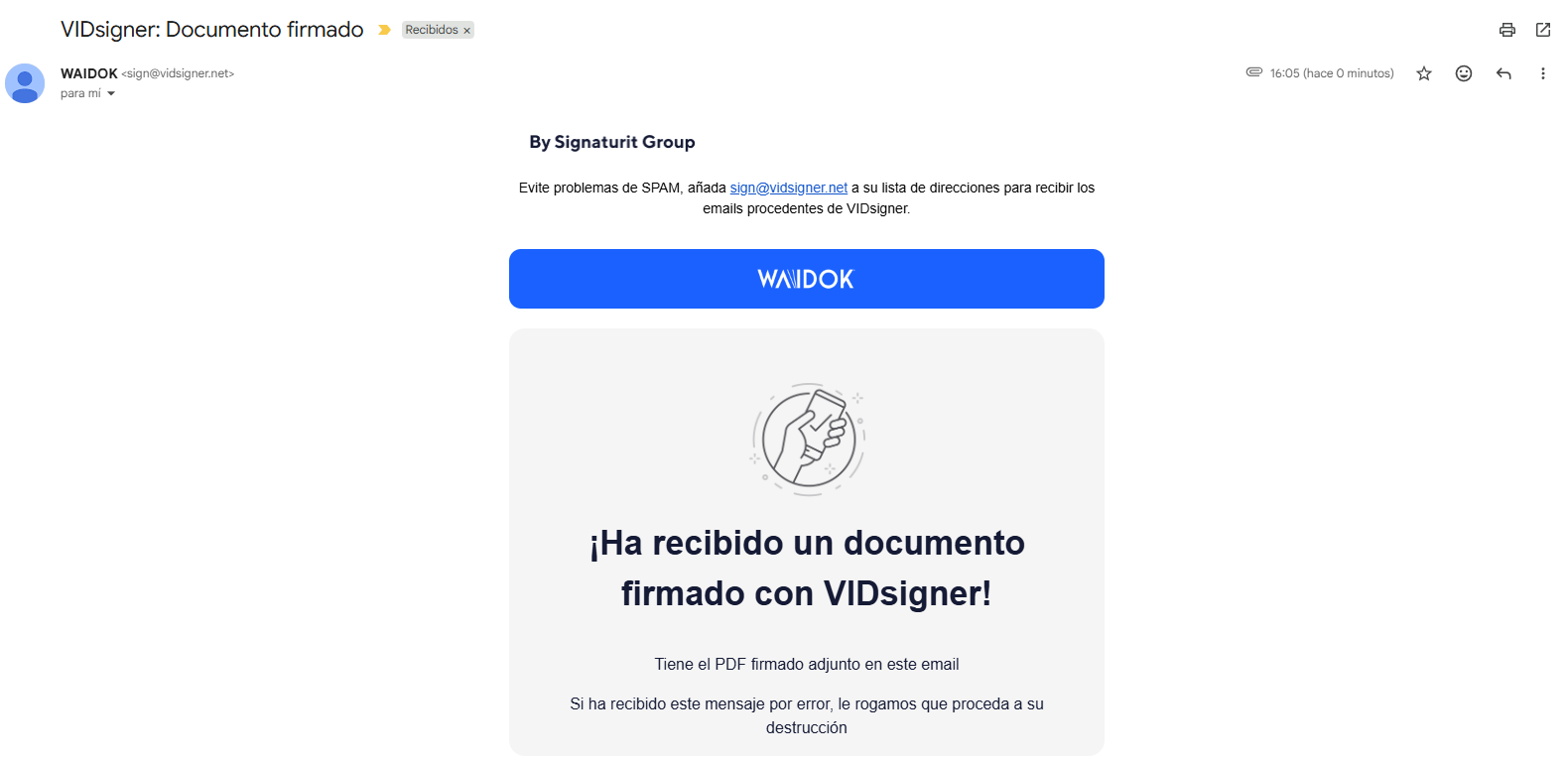
Al finalizar, si se ha marcado la opción de Recibir correo documento firmado, el firmante recibirá su copia del documento con la firma en el lugar que se haya marcado.
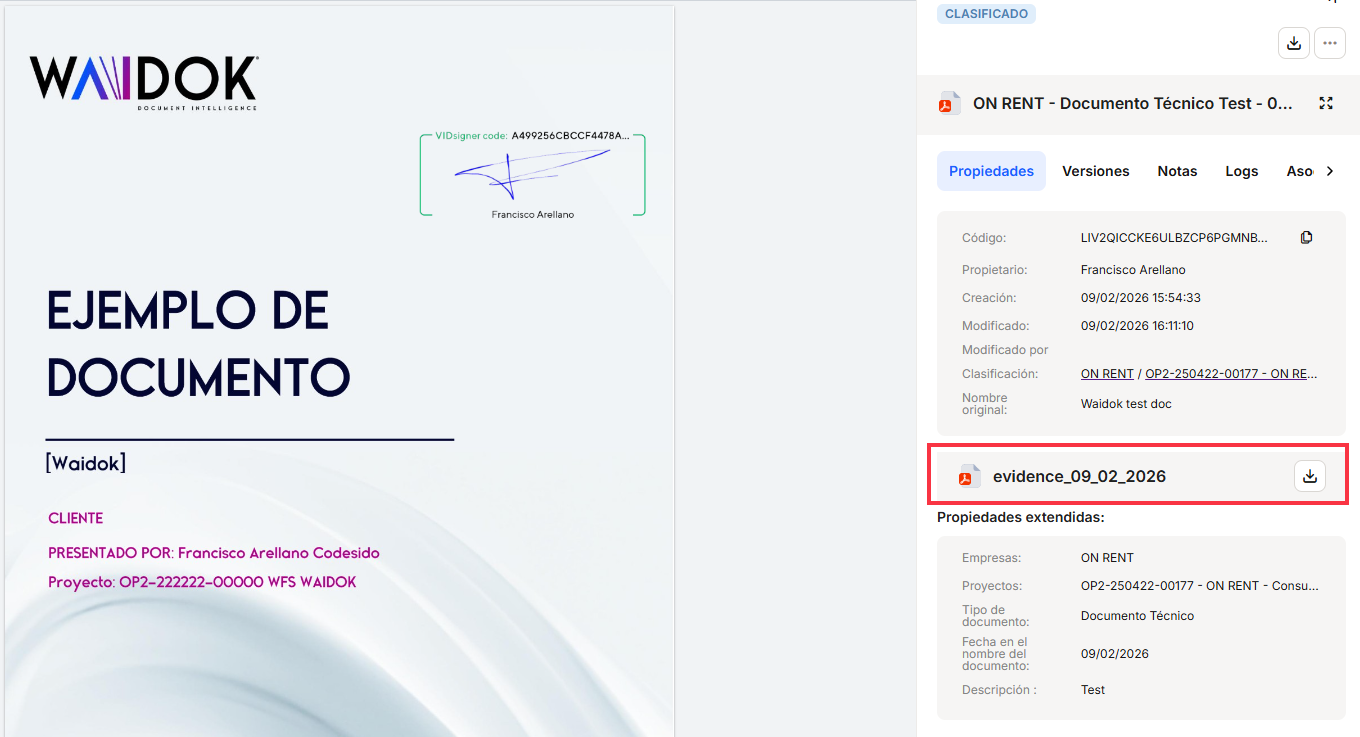
Al completarse el flujo, en la consola de firma ya estará el documento en estado Correcto y dentro de Waidok tendremos ya el documento actualizado con la firma (si es visible, aparecerá también en las miniaturas del documento).

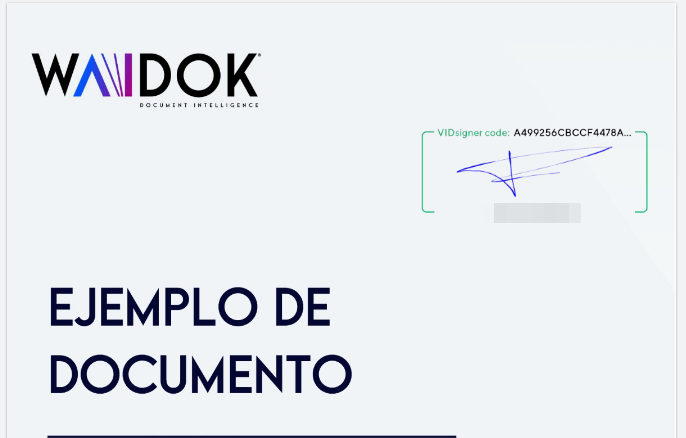
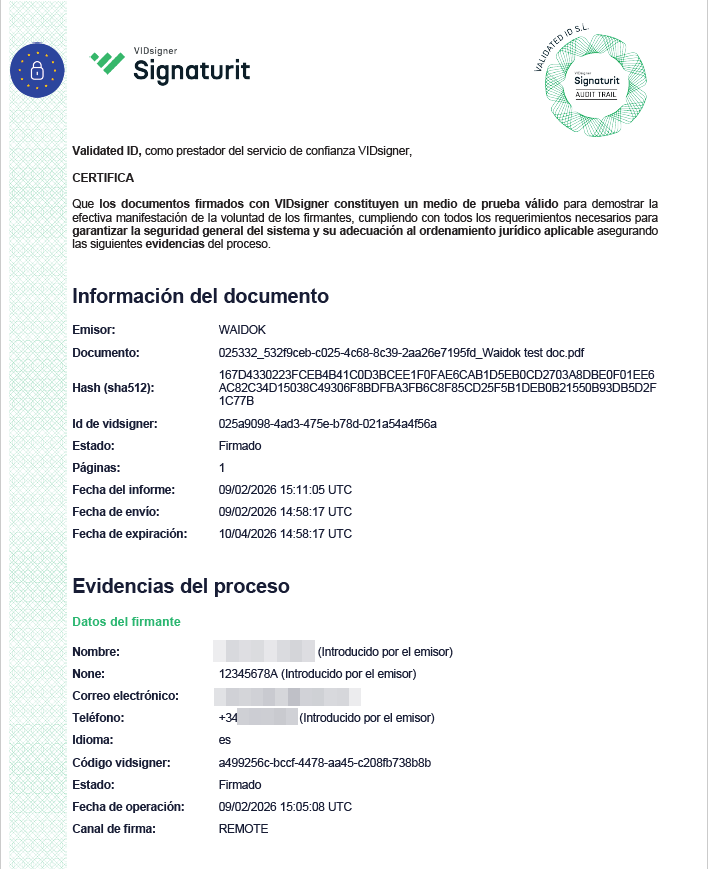
Además, obtendremos del servicio de firma un documento de evidencias que quedará asociado al documento firmado con todos los datos relativos a la firma: lugar, IP, fecha y hora, etc. Dependiendo del tipo de firma (biométrica, remota, centralizada,...) los datos de las evidencias pueden ser ligeramente diferentes entre documentos.