
Generación de eventos


FLUJOS DE TRABAJOEVENTOS
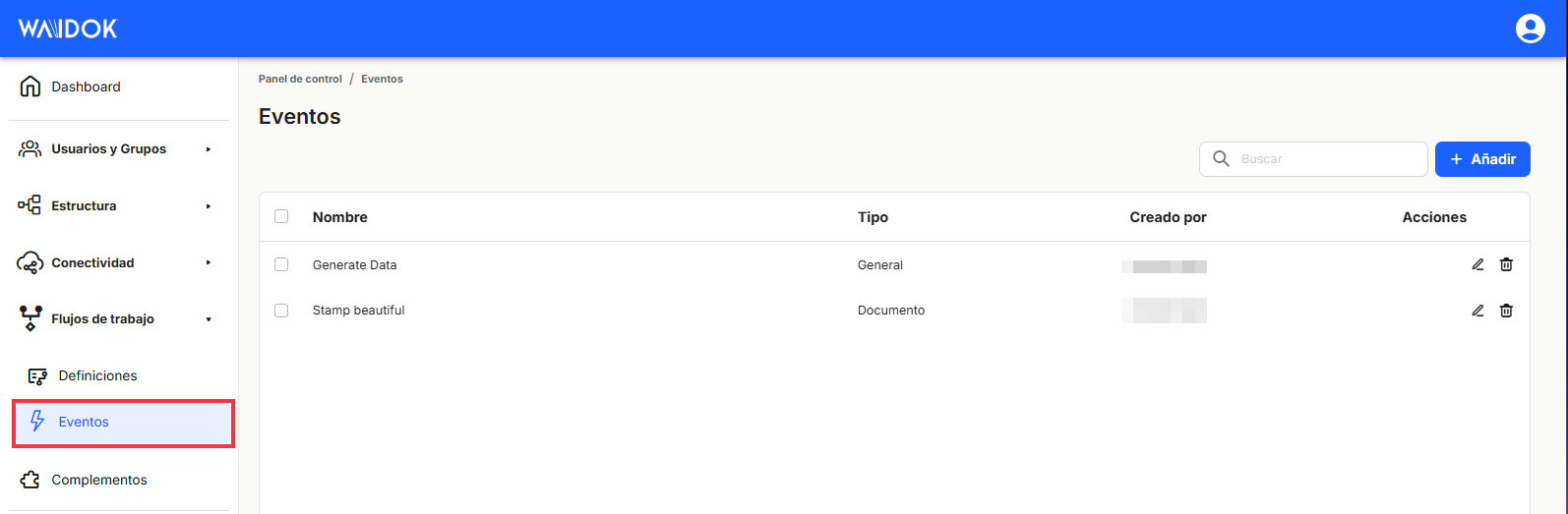
Desde este apartado del menú, se permite a los usuarios visualizar en una tabla el listado de todos los flujos de trabajoeventos que se han generado. El usuario va a poder definir workflowseventos opara poder ejecutar flujos de trabajo,trabajo sobreo workflows manualmente desde los documentos o expedientes que se encuentran subidosdados de alta en la aplicación. El flujo del sistema de gestión documental o workflow documental, consiste en una automatización de procesos donde interviene la jerarquía preestablecida, pero aplicada a los documentos existentes. Esto hará que las actividades se realicen con el menor esfuerzo posible del personal, es decir, a través de software. Gracias a la automatización del flujo de trabajo la empresa podrá reducir significativamente el tiempo invertido en cada proceso.

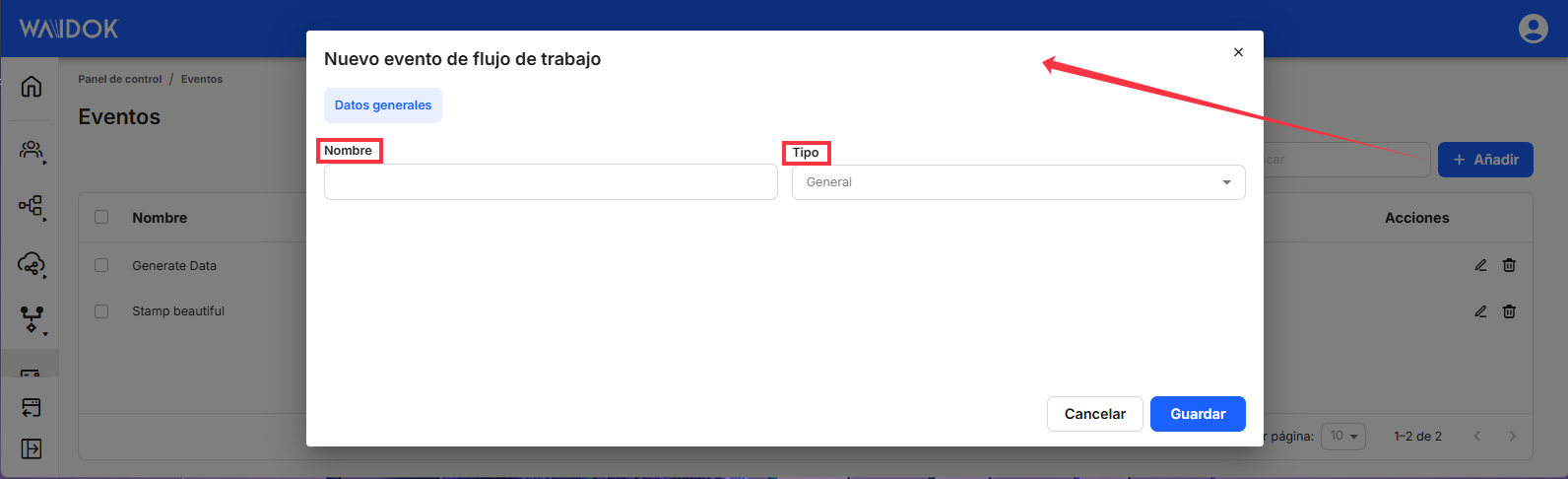
Mediante "Añadir", la aplicación despliega una nueva ventana para dar de alta un nuevo workflowevento, donde se necesita establecer un Nombre y una Descripción identificativaTipo de losevento flujosidentificativo de la entidad para la que se han establecido,establecido (general, documento o expediente), y a continuación Guardar o Cancelar. Dependiendo si es un evento para documento o expediente, se podrá lanzar desde el menú contextual de una de estas dos entidades.

Una vez que hemos dado de alta o generado el workflow correspondiente,evento, ya podemos, o bien Editar el flujo pulsando en el icono del lápiz  o bien Eliminar el flujo pulsando el botón de cubo de basura
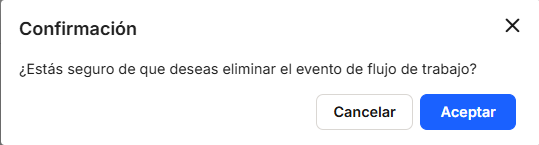
  , si no se necesita mantenerlo, lanzando una ventana emergente para confirmar la eliminación.

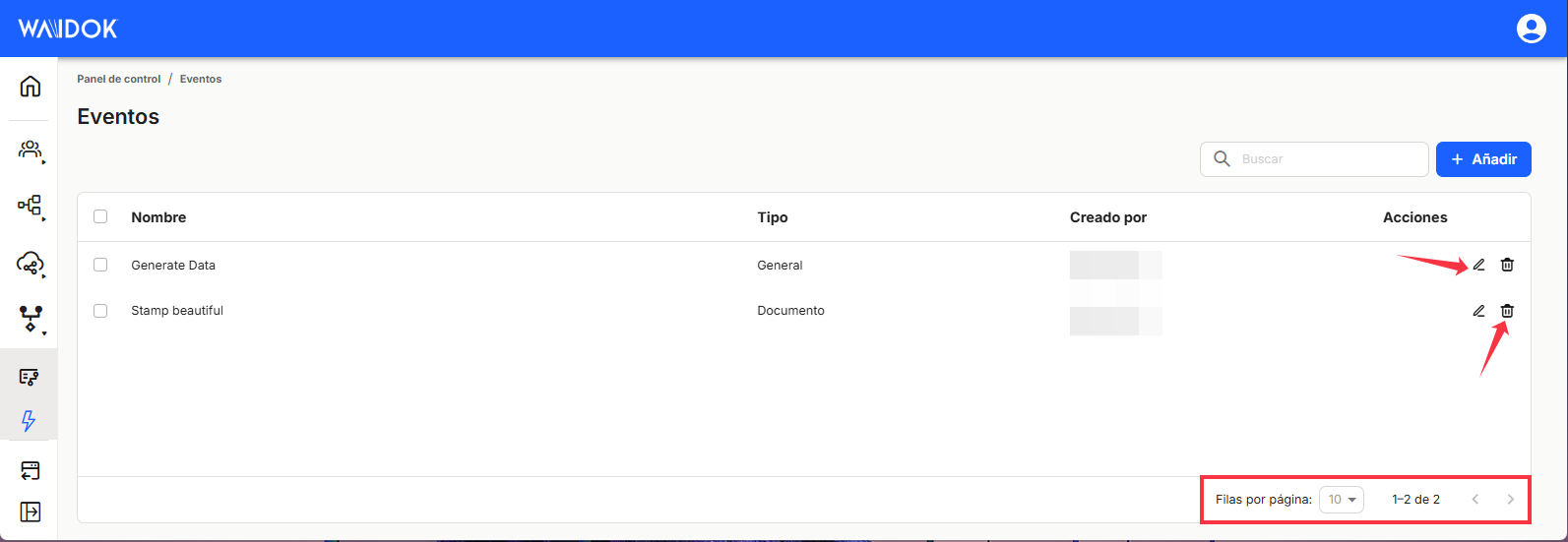

En la parte inferior derecha de la tabla, se muestra el total de workflowseventos obtenidos como resultado, o bien sin aplicar ningún tipo de búsqueda o filtrado o aplicado alguna de las opciones posibles. El sistema muestra por defecto 10 líneas por tabla y pantalla, permitiendo mostrar 15 líneas o 25 líneas por tabla y pantalla. También permite la navegación hacia adelante o hacia atrás en las listas mostradas, dependiendo de la paginación establecida.

En el caso de haber elegido la opción de Editar, el sistema va a desplegar en la misma ventana delde navegadoralta ende eventos para modificar el quenombre se esté trabajando, un tablero principal con cuadrículas parao el diseño del workflows o flujotipo de tareas denominada "Edición de workflow". Este editor ofrece flexibilidad de configuración y ejecución de flujos de trabajo. Ya sea que esté buscando un flujo de trabajo rápido basado en consola o un servidor de flujo de trabajo ASP.NET Core completo.evento.
FlujosIntroducción de trabajoevento delen diseñadorworkflows
Para unapoder representaciónhacer visual y gestión de sus flujos de trabajo, el editor de workflws ofrece una interfaz fácil de usar para diseñar, monitorear y administrar sus flujos de trabajo. Cuando utiliza el editor, define los flujos de trabajo arrastrando y soltando actividades en el lienzo y conectándolas. El modelo de datos subyacente es el mismo que se utiliza para los flujos de trabajo programáticos y utiliza la actividad Diagrama de flujo. En otras palabras, al crear flujos de trabajo utilizando el editor, estás creando flujos de trabajo cuya Root (propiedad) se establece en una Flowchart (actividad).
Cuando crea flujos de trabajo con el diseñador, los valores de entrada se definen mediante expresiones de script en lugar de declaraciones lambda de C#. Aunque puede usar expresiones de script de C# en el diseñador, la diferencia es que las expresiones de script de C# se evalúan en tiempo de ejecución, mientras que las expresiones lambda en flujos de trabajo programáticos se compilan en tiempo de compilación.

Áreas de trabajo de la ventana de edición de Workflows
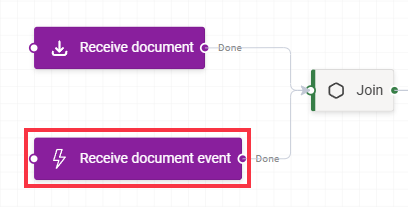
En el ejemplo, el comienzo del workflow se realizará cuando entre un flujonuevo dedocumento firmao remota.
Una estavez esté insertada la actividad suponecorrespondiente en el inicioworkflow, deestará cualquierdisponible flujopara relacionadolanzarla con documentos.
Para delmás bucle Do porque se ejecuta una o varias veces.
 .
.Ejemplo de workflow diseñado en Waydok
En este ejemplo/modelo, se observa diferenciada en la parte central, la cuadrícula de diseño, del workflow seleccionado, cuyo nombre de observa en la parte superior, en este caso "Sales quote". Debajo del nombre del flujo de trabajo, se observa una barra de herramientas que actuará sobre las tareas del flujo ya definidas. En la parte izquierda se muestran la biblioteca de actividades que se contemplan en diferentes categorías, cada una de ellas conteniendo más opciones que se van a poder seleccionar una vez que se despliega cada una de ellas. En la parte derecha se encuentran presentes una serie de valores e informaciones correspondientes a cada uno de los workflows y sus variables.
Veamos un ejemplo usando una expresión de JavaScript.
El siguiente flujo de trabajo se ha creado utilizando el diseñador:
