
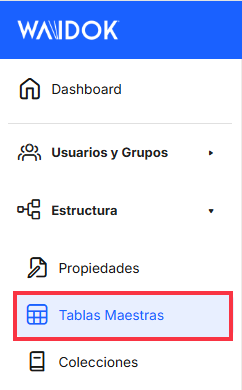
Menú. Tablas Maestras
 TABLAS MAESTRAS
Desde la opción Tablas Maestras, el usuario puede generar tablas con datos que pueden ser consultados como fuente única, principalmente desde flujos de trabajo, para mantener una normalización y estabilidad de los datos utilizados en toda la herramienta. Por ejemplo, un listado único de proveedores o clientes para rellenar todos los metadatos de las distintas colecciones relacionadas con contabilidad.
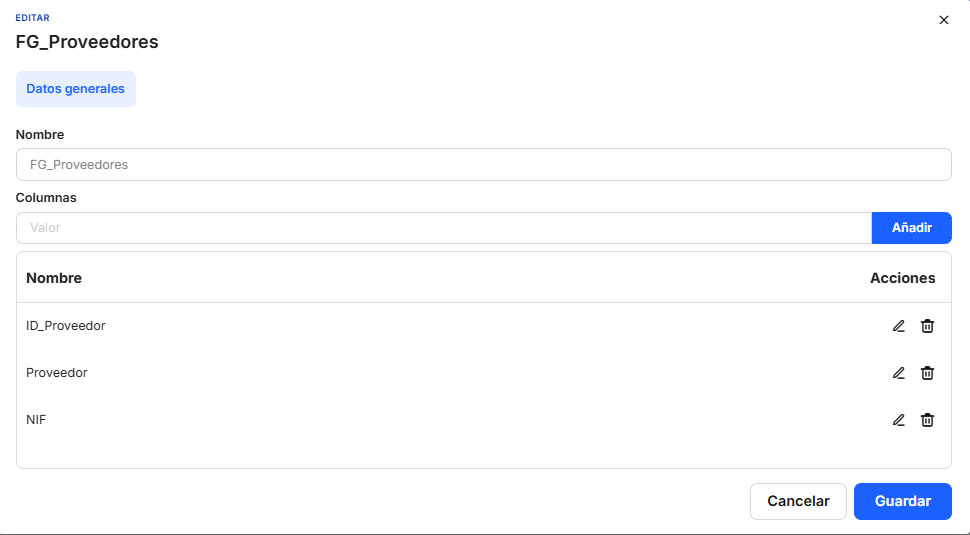
Desde el botón "Añadir" nos aparecerá una ventana en la que pondremos el nombre de la tabla e iremos añadiendo las distintas columnas que necesitemos para introducir los datos. Desde esta misma ventana podemos editar los nombres de las columnas si nos hemos equivocado, así como eliminarlas si fuera necesario.
Todas las columnas que insertemos en una tabla maestra sólo podrán ser, de momento, únicamente de tipo texto.
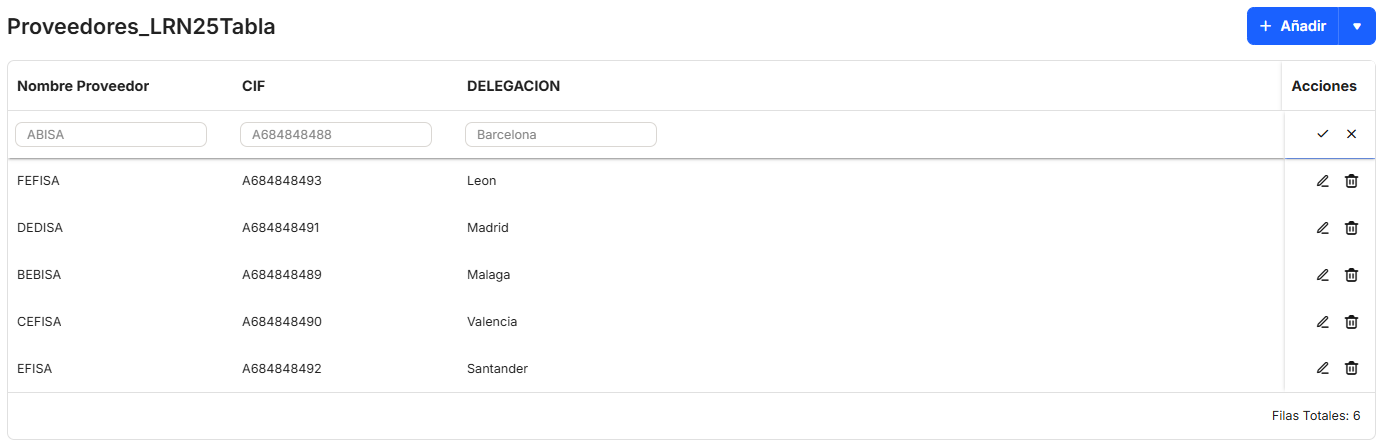
Una vez que tenemos la estructura de columnas de la tabla, podemos seleccionar el icono de Abrir  a la derecha, en la columna de Acciones, tanto para ver los datos de la tabla como para añadir nuevos datos manualmente. Para editar o borrar una fila de datos, únicamente se debe hacer clic en el icono de edición o borrado en la columna de "Acciones". Si hacemos clic en el botón de edición, en ese momento aparecerán los datos enmarcados y la tabla nos permitirá editarlos. Una vez terminemos podemos aceptar los cambios o cancelarlos con el botón correspondiente.
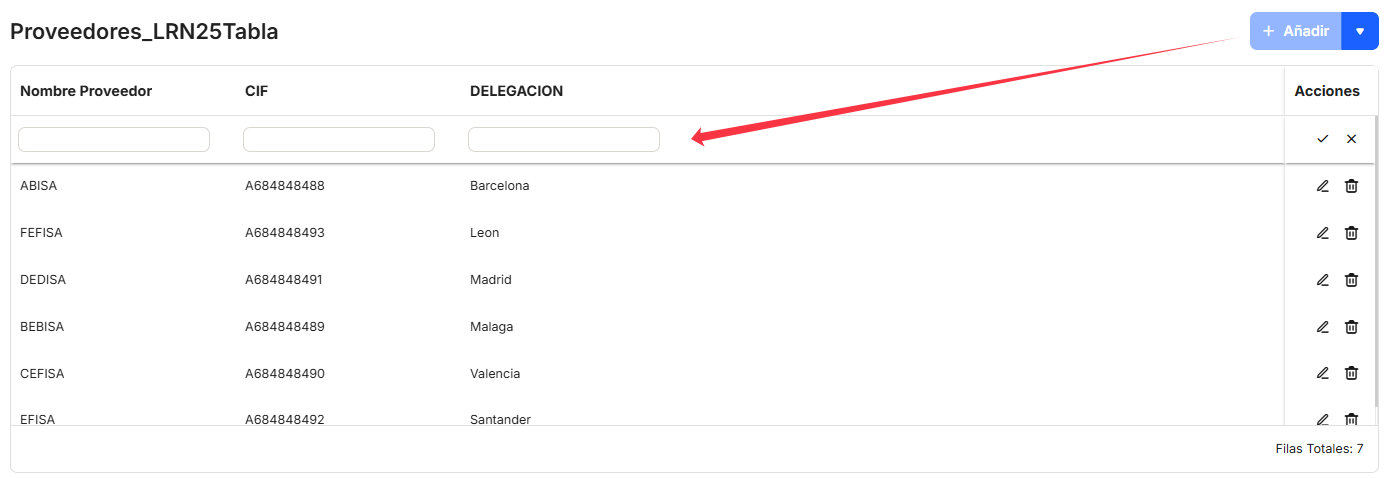
Si hacemos clic en el botón "+ Añadir", la ventana nos dará la opción de insertar una nueva fila en la tabla. De igual forma, podemos guardar los cambios o cancelar el alta de la nueva fila.
La herramienta nos da una última opción para la introducción de datos en la tabla: "Reemplazar datos". Para ello debemos desplegar a la derecha del botón "+ Añadir" y aparecerá la opción mencionada.
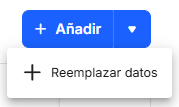
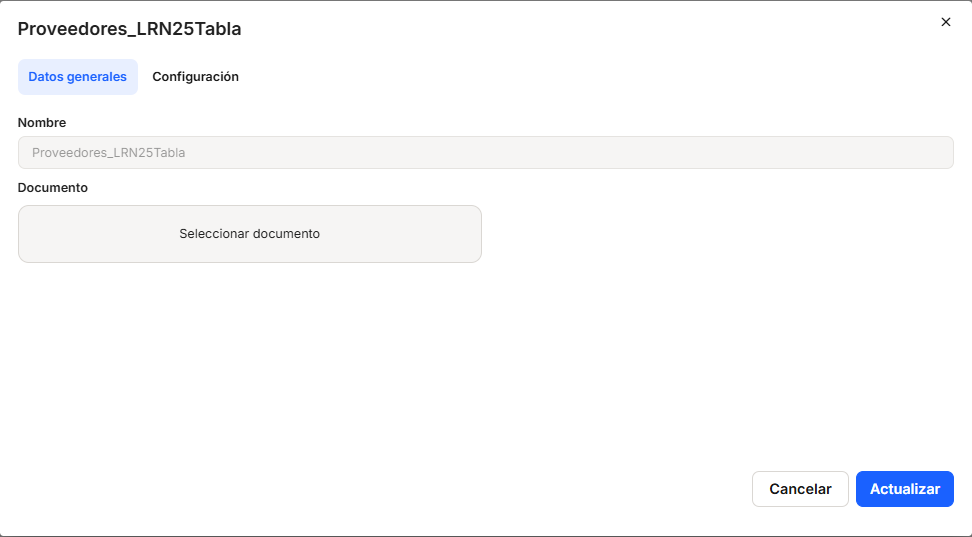
Con esta opción aparecerá una ventana a través de la cual podemos subir un documento en formato .CSV haciendo clic en el botón "Seleccionar documento".
Una vez seleccionado el documento .CSV, iremos directamente a la pestaña Configuración para seleccionar la página de la que queremos extraer los datos (por defecto será la página 1) e indicar al sistema si debe incluir encabezados o no. Si dejamos marcada esta última opción, el sistema incluirá también la primera fila del .CSV en la tabla. Si se desmarca, no incluirá los datos de la primera fila puesto que los tomará como encabezados de la tabla.
El nombre de las columnas del archivo .CSV no es relevante porque no sustituirá nunca el nombre de las columnas de la tabla maestra, pero el orden de las columnas de la tabla maestra y del documento .CSV deben ser siempre el mismo.
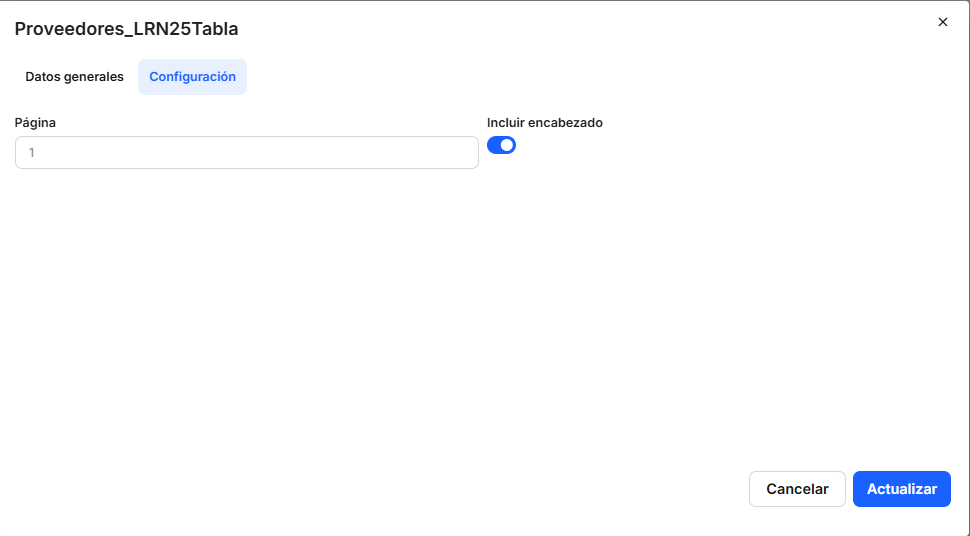
Al clicar en el botón "Actualizar" comenzará la carga de los datos del .CSV en la tabla maestra.
¡Cuidado! porque la carga de datos desde archivo .CSV no es incremental, sino que cada vez que hagamos una carga, se eliminarán los datos actuales y se sustituirán por los que estén en el .CSV.
Cuando ya tenemos varias tablas maestras en el sistema, podemos hacer uso del cuadro de búsqueda para encontrar la tabla que necesitamos más fácilmente.

No comments to display
No comments to display