
Panel de control
El último icono de la columna de menús, denominado "Panel de control",  solo va a estar habilitado y visible para aquellos usuarios que tengan asignados los permisos correspondientes del grupo "Administrador". Cuando se pulsa este botón, se accede a una ventana nueva, que muestra otra serie de iconos en columna, que va a permitir configurar Waidok, en todos los aspectos necesarios para que la aplicación gestione tanto la documentación como los usuarios y otro tipo de personalizaciones.
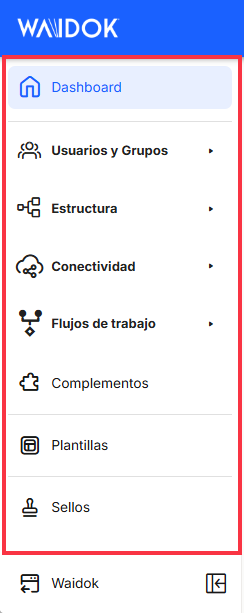
El último icono de la columna de "Panel de control",  va a permitir regresar al menú "Dashboard" o a la home de "DocShare Cloud".
Una vez que se accede al "Panel de control", si es que tiene permisos establecidos para ello, se va a mostrar una pantalla inicial con unos accesos para ir directamente a algunas de las secciones que más utiliza el usuario que está logado en el sistema y con unos KPIs de resumen de estado de uso de licencias de la herramienta. Desde este área, cuando el usuario se encuentre en cualquiera de los menús, si se pulsa en el icono de la home  el sistema ofrece de nuevo esta pantalla de inicio.
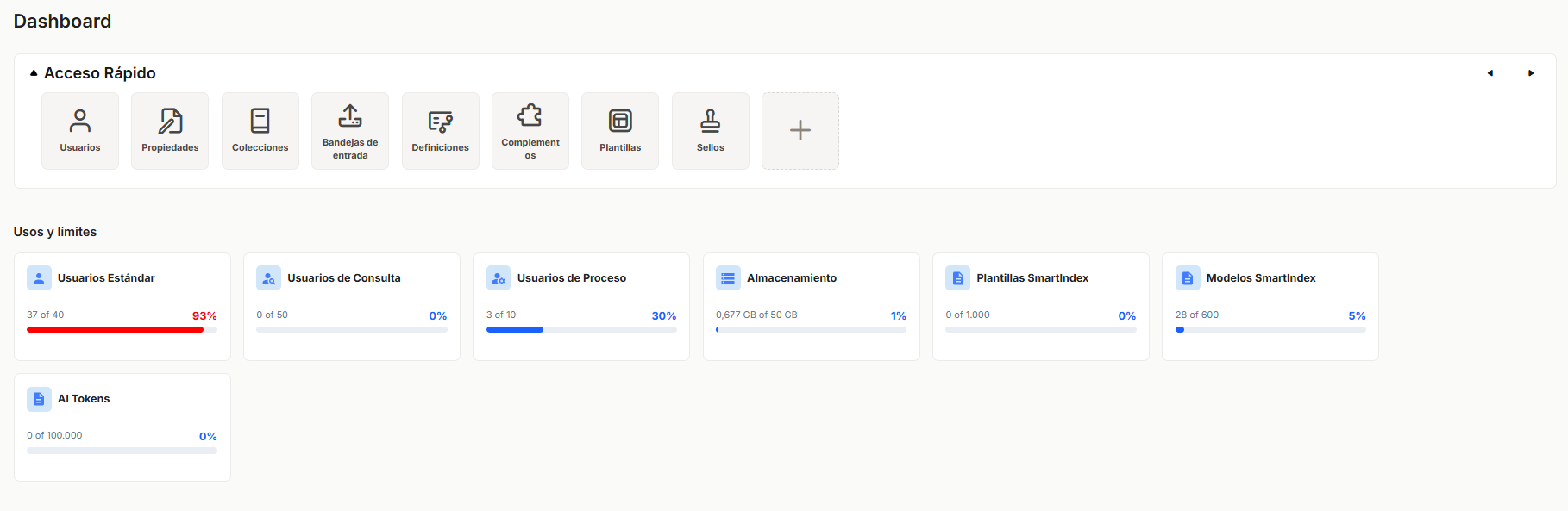
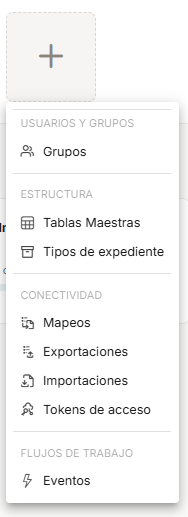
Se puede poner un acceso directo para las secciones más utilizadas por el usuario. Al pasar el ratón por una de las ranuras vacías, aparece una opción para "Añadir acceso". Si se hace clic en el +, se podrá añadir alguna de las secciones que no estén todavía disponibles como acceso directo. Estas secciones cambiarán dependiendo del uso de la aplicación por parte de cada usuario.

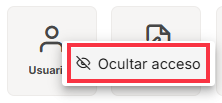
Para eliminar un acceso, se debe clicar sobre los tres puntos que aparecen arriba a la derecha al pasar el cursor sobre el acceso, 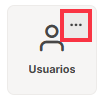
y tendremos la opción de "Ocultar acceso".
No comments to display
No comments to display