
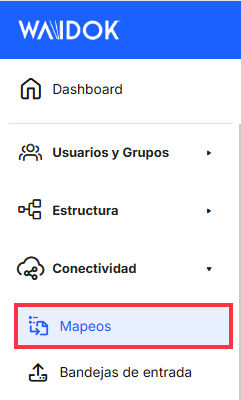
Menú. Mapeos
 MAPEOS
Con el acceso a este apartado, se va posibilitar a los usuarios ver en una tabla un listado de todos los mapeos que se han configurado en el sistema para la entrada de documentos a través de las bandejas de entradas con el sistema de súbida automática. Se entiende como mapeo, la equivalencia que se realiza entre propiedades dadas de alta en el sistema y los datos que el sistema de OCR es capaz de entroncar en el documento, una vez que ha pasado por la etapa de verificación de ABBYY. Se pueden mostrar tanto mapeos "habilitados" como "deshabilitados". En este apartado se puede dar de alta en la aplicación nuevos mapeos y sus características con los datos necesarios, buscar y/o mostrar las lista de todos, con una serie de campos (propiedades) así como opciones de ordenación y acciones a ejecutar.
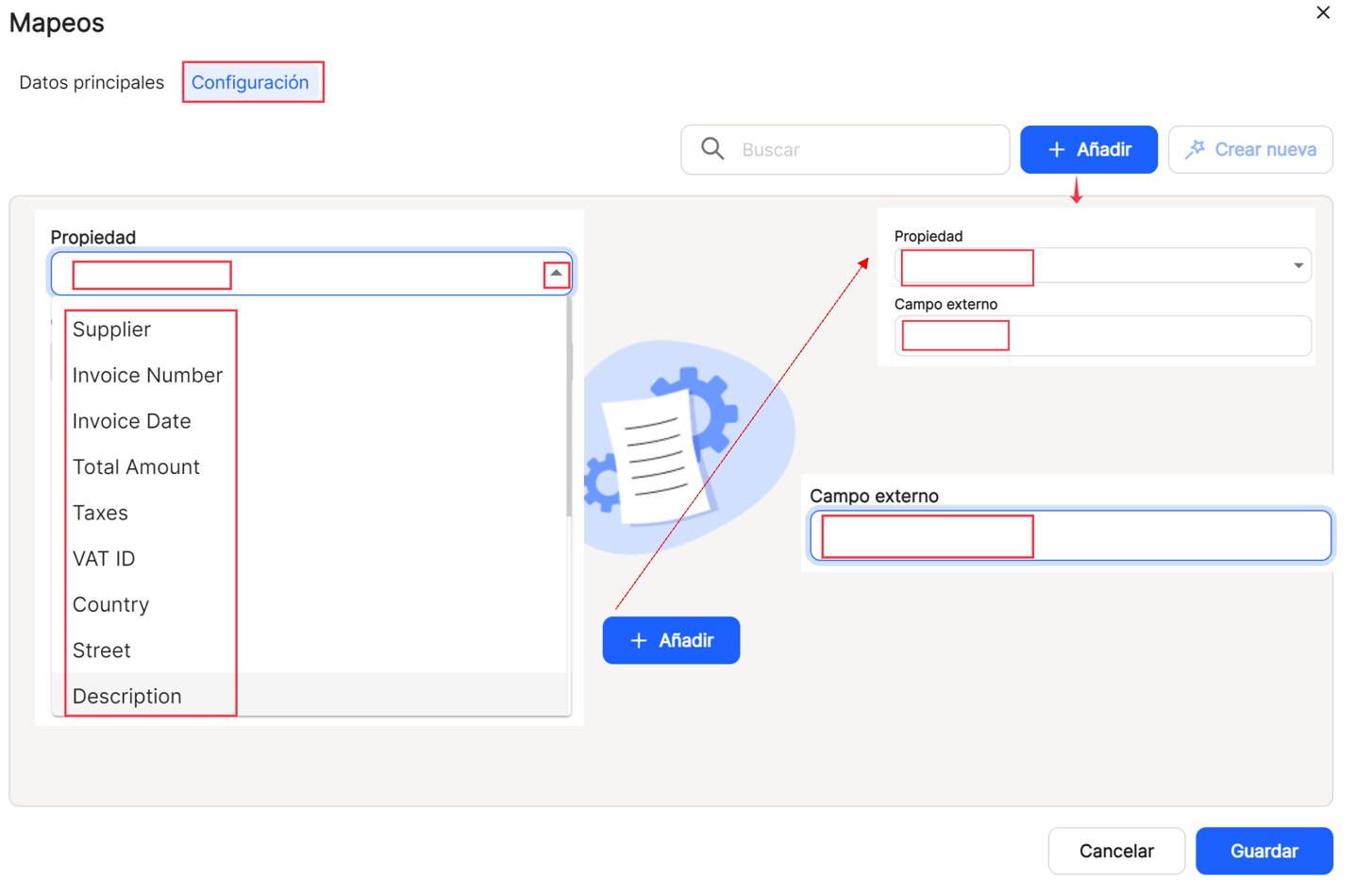
Con "Añadir", la aplicación despliega una nueva subventana para dar de alta una nuevo mapeo, donde se exigen campos mínimos obligatorios a rellenar.
En la sección "Datos principales", se debe consignar, "Nombre" de manera obligatoria.

La pestaña "Configuración", donde el usuario podrá utilizando cualquiera de los iconos de "+añadir", asociar las propiedades generadas en el sistema con cualquier de los denominados "campo externo", que tienen su origen y provienen de la configuración realizada en ABBYY.
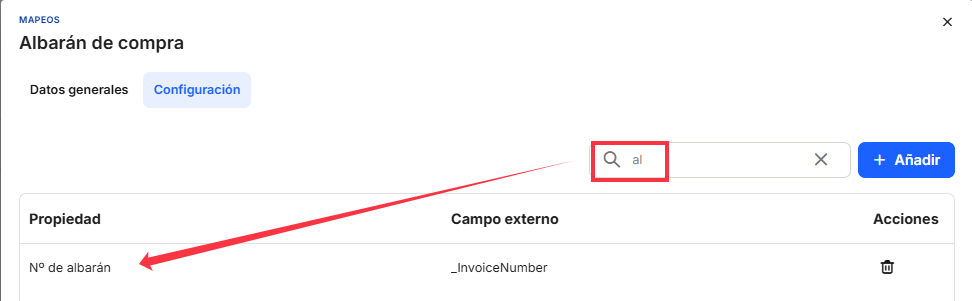
Es importante tener en cuenta que, dependiendo del sistema contra el que vayamos a hacer el mapeo de los datos, el nombre del campo de origen puede tener ciertas características distintivas. Por ejemplo, si se hace contra FlexiCapture, los nombres de los campos externos deben llevar siempre un guion bajo. Por ejemplo: _InvoiceNumber para el número de factura.
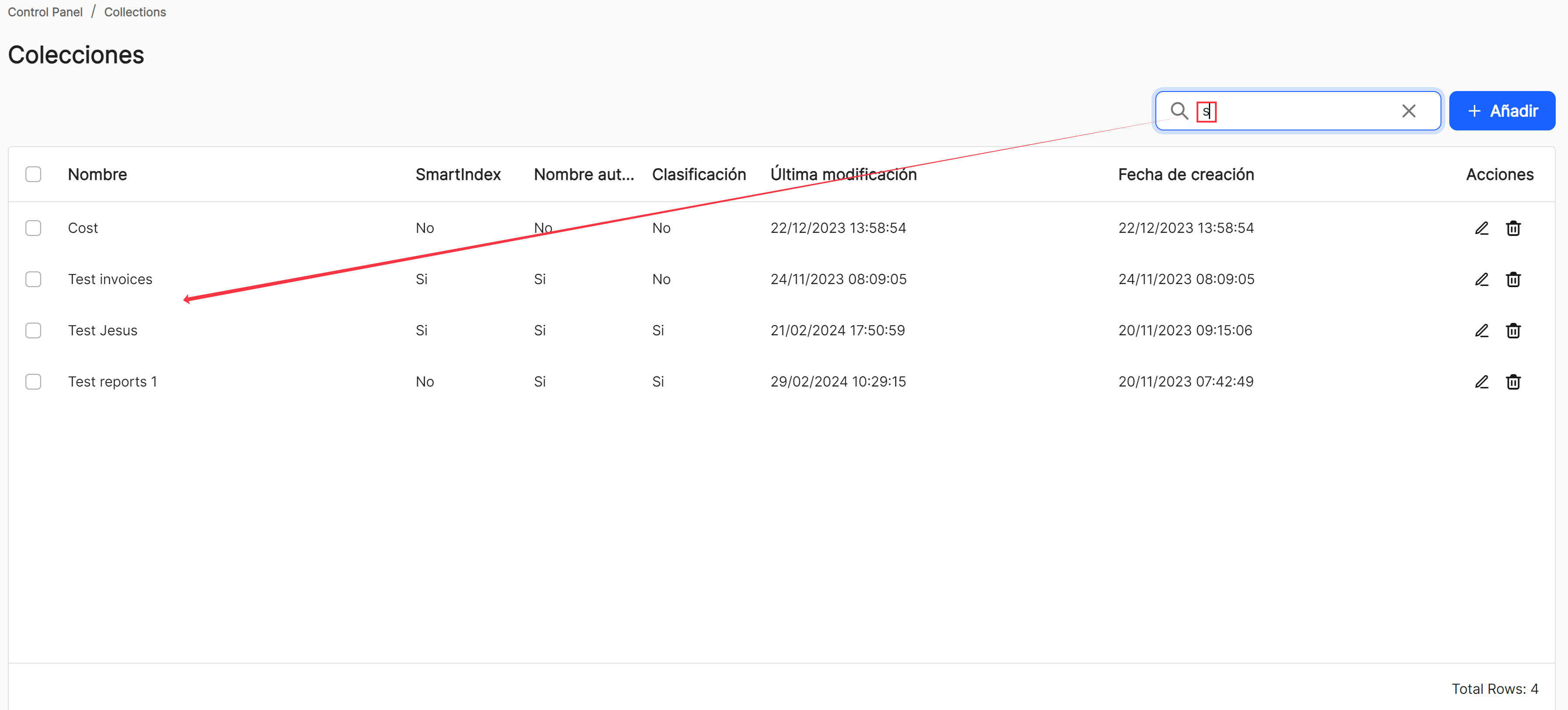
Utilizando la opción de "Buscar", podemos localizar y mostrar en la tabla, aquellas propiedades que contengan en el "Campo externo" o "Propiedad" esa cadena caracteres.
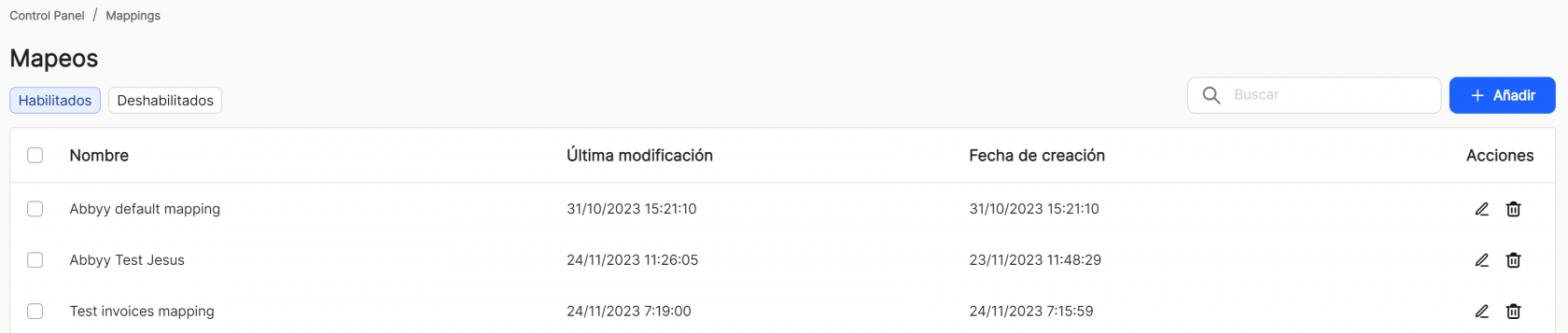
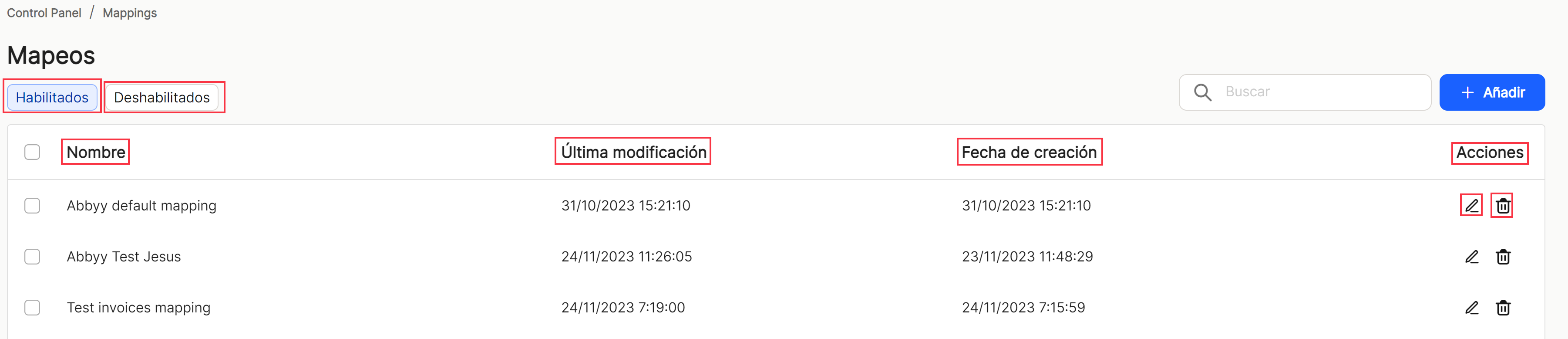
Los mapeos se van a mostrar en el listado en la tabla de la ventana, con uno de los dos filtros prefijados, "Habilitados" o "Deshabilitados". También afectará a la hora de realizar búsqueda, ya que solo se realizarán en los mapeos que cumplan la condición marcada. Por defecto siempre muestra los mapeos habilitados.

Realizados los pasos anteriores, la aplicación muestra la lista de todas las propiedades registradas en la aplicación.
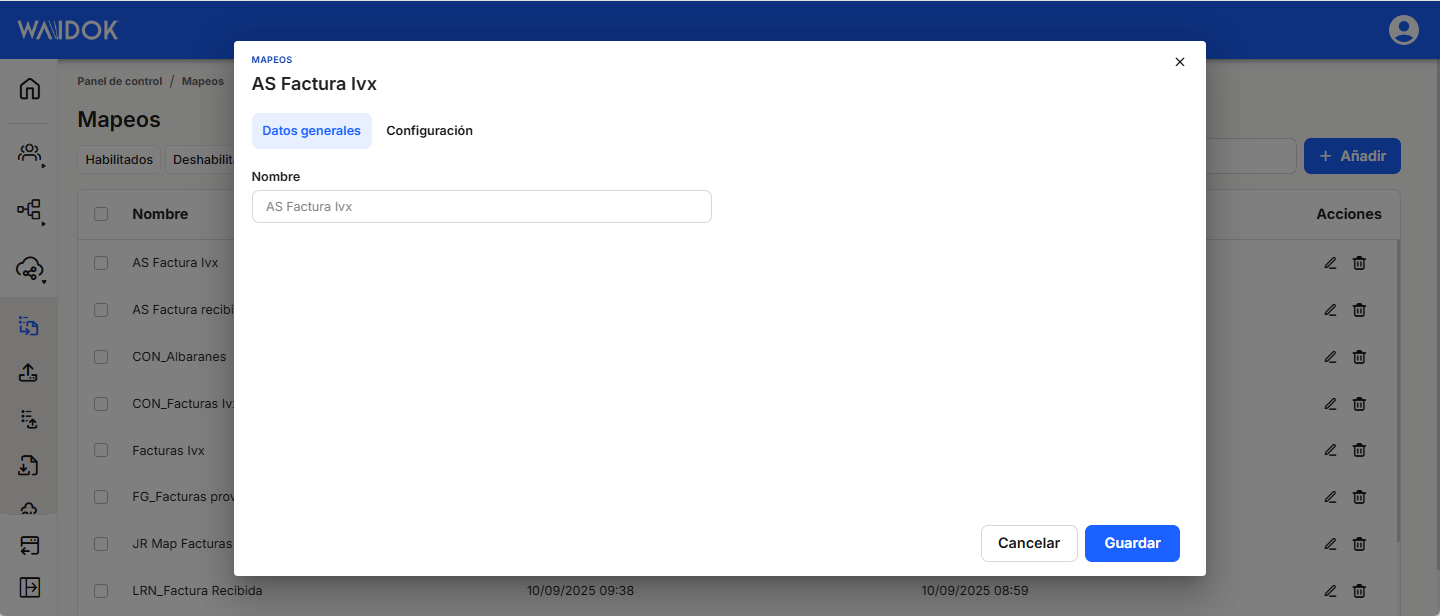
Con la opción directa al acceso rápido de "editar"  (muestra la ventana con los datos del mapea de esa línea y su configuración), se accede a la ventana que permite la modificación de los datos principales y configuración de ese mapeo así como las pestañas que no se pudieron configurar y que ahora ya aparecen activas.

Utilizando la opción de "Buscar", podemos localizar y mostrar en la tabla, aquellas propiedades que contengan en el "nombre" esa cadena caracteres.
Si se selecciona un item (usuario), o varios, la aplicación abre un submenú, que ofrece opción de "Eliminar", con la que se realiza la eliminación de la propiedad o propiedades seleccionadas.

Al igual que en el resto de opciones de ordenación de la aplicación, a la hora de mostrar una tabla con la lista de propiedades de los mapeos, independientemente si están visualizando mapeos "habilitados" o "deshabilitados", siempre va a mostrar diferentes columnas, como son "Nombre", "Última modificación" (fecha), "Fecha de creación" y "Acciones", que contiene las opciones directas a los accesos rápidos "editar" (muestra la ventana con los datos de la propiedad de esa línea y su configuración) y "eliminar"  .
.
La tabla con el listado de propiedades de las colecciones, va a permitir la visualización y ordenación de las diferentes propiedades mostradas y mencionadas anteriormente. Se pueden visualizar los resultados de maneras diferentes utilizando las diferentes opciones de visualización, en cualquiera de las propiedades.
Se pueden fijar las que necesite a derecha o a izquierda

y ocultar o gestionar que columnas se van a visualizar.

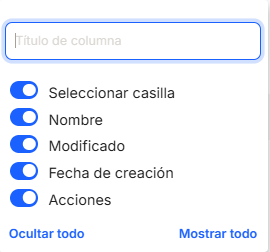
Estas configuraciones no permanecen guardadas y solo son aplicables mientras el usuario se encuentre en la ventana que muestra la lista de tareas.
Con la opción directa al acceso rápido de "editar" (muestra la ventana con los datos de la propiedad de esa línea y su configuración), se accede a la ventana que permite la modificación de todos los datos y parámetros de la colección.
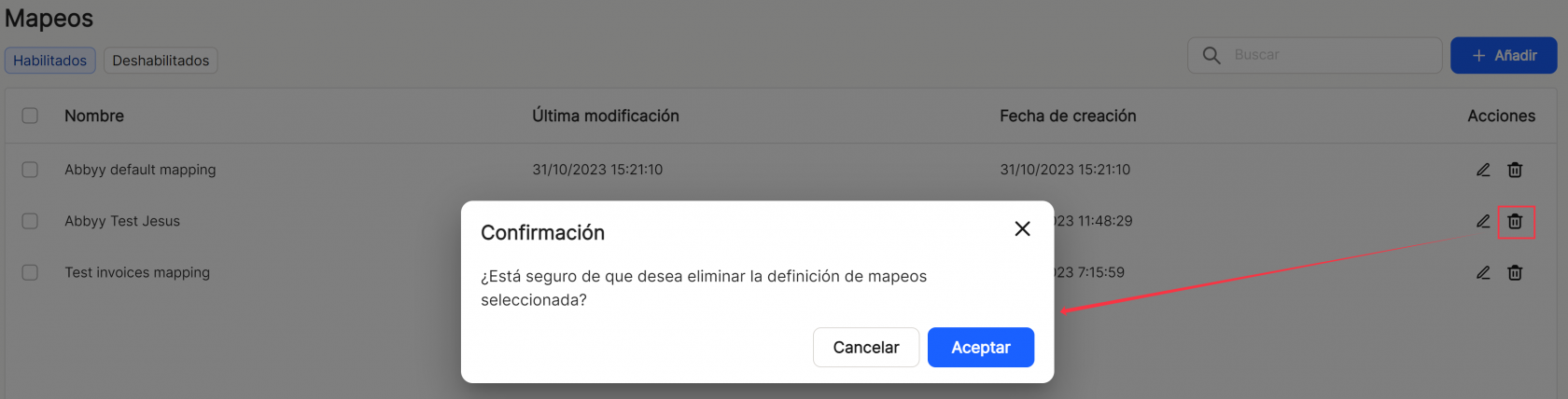
El acceso directo "eliminar" , borra la propiedad de la aplicación, mostrando antes de producirse la acción un mensaje para su confirmación o no.
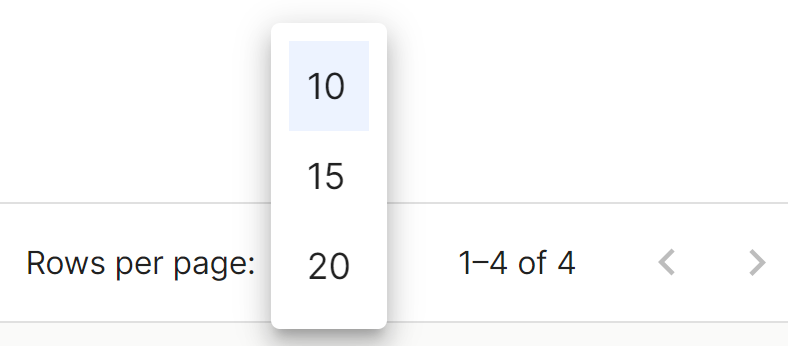
En la parte inferior derecha de la tabla, se muestra el total de resultados obtenidos, o bien sin aplicar ningún tipo de búsqueda o filtrado o aplicado alguna de las opciones posibles. El sistema muestra por defecto 10 líneas por tabla y pantalla, permitiendo mostrar 15 líneas o 20 líneas por tabla y pantalla. También permite la navegación hacia adelante o hacia atrás en las listas mostradas, dependiendo de la paginación establecida.
No comments to display
No comments to display