
Búsquedas
Waidok ofrece dos tipos principales de búsqueda: búsqueda de texto libre por palabras y búsqueda avanzada por metadatos. Ambas permiten filtrar por entidades (documentos, expedientes, tareas) mediante un desplegable junto a la barra superior.
Búsqueda de texto libre
Esta búsqueda permite al usuario introducir términos de búsqueda en un campo único y obtener resultados en base a coincidencias en el texto completo de los documentos y en su nombre, aplicando criterios de relevancia (por ejemplo, aparición en título, fecha de modificación, usuario que ha dado de alta el documento, etc.), sin requerir la definición previa de filtros estructurados.
Para poder hacer uso de la búsqueda simple, hay una barra de búsqueda en la parte superior de la aplicación.

Por defecto, en el desplegable a la izquierda del cuadro de búsqueda, buscaremos en todos los elementos de la herramienta: documentos, expedientes y tareas. Si queremos buscar en alguna de las entidades en concreto, podemos desplegar y seleccionar la opción que queramos.
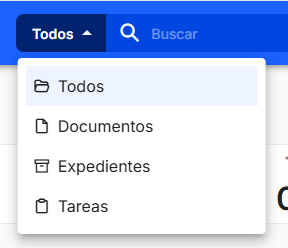
Tras una selección, quedará reflejada la entidad sobre la que se está realizando la búsqueda libre.

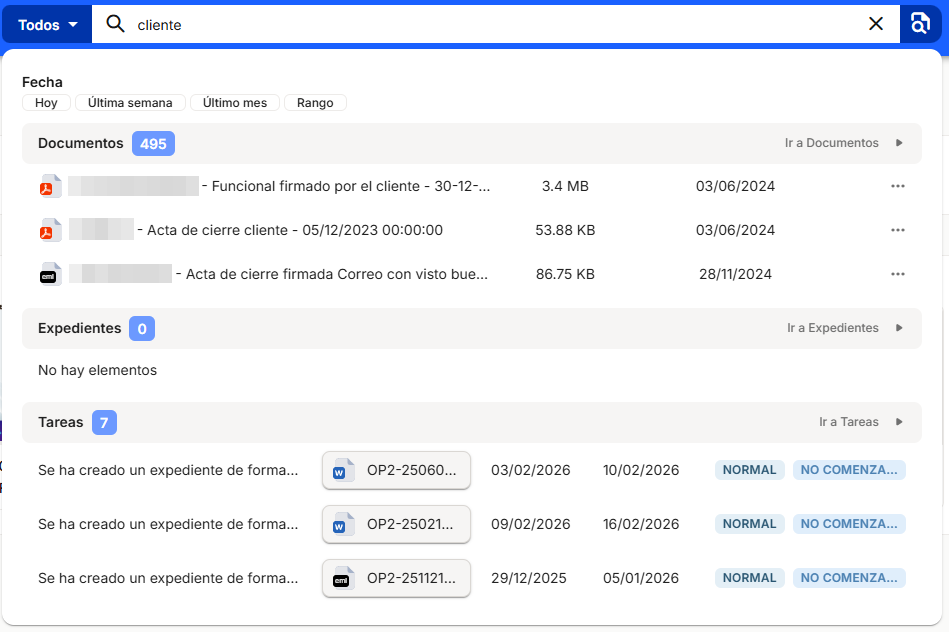
Para realizar una búsqueda, se puede escribir uno o varios términos que queramos encontrar en el contenido de de los documentos o en los nombres de los documentos, expedientes y/o tareas.
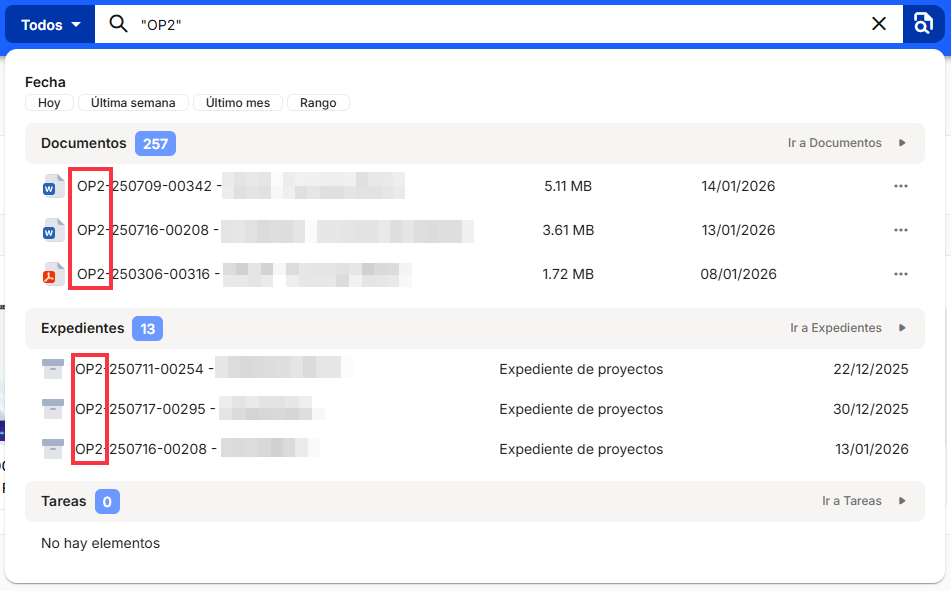
Adicionalmente, podemos realizar búsquedas exactas de alguno de los términos. Para ello, se debe introducir el texto buscado entre comillas.
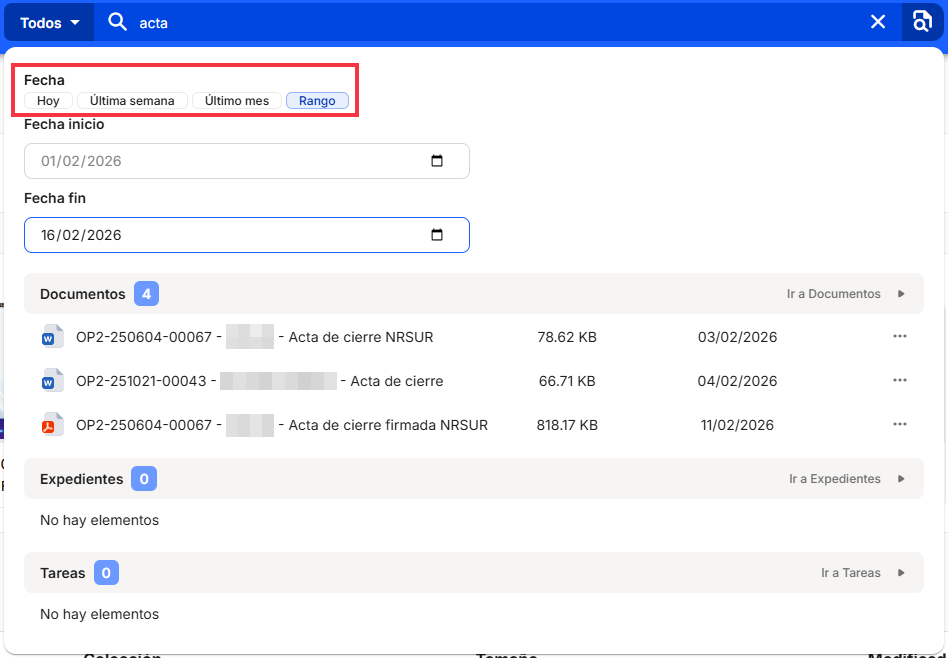
Podemos hacer uso de varios filtros de fecha para seleccionar aquellas entidades cuya alta en la herramienta haya sido realizada en el día en curso, en la última semana, en el último mes o en un rango de fechas seleccionado por el usuario.
Cuidado; las fechas del filtrado de la búsqueda de texto libre son, como decimos, las de alta del documento en Waidok. No confundir con las fechas del documento, puesto que no tienen por qué corresponderse con el momento de alta en la herramienta.
En el momento de la realización de la búsqueda, se desplegará un resumen con los tres elementos más pertinentes de cada elemento, a no ser que se tenga seleccionado únicamente uno previamente. Si se quiere ver una tabla con el conjunto completo de elementos a encontrados, podemos hacerlo desde la opción "Ir a Documentos", "Ir a Expedientes" o "Ir a Tareas" según corresponda:
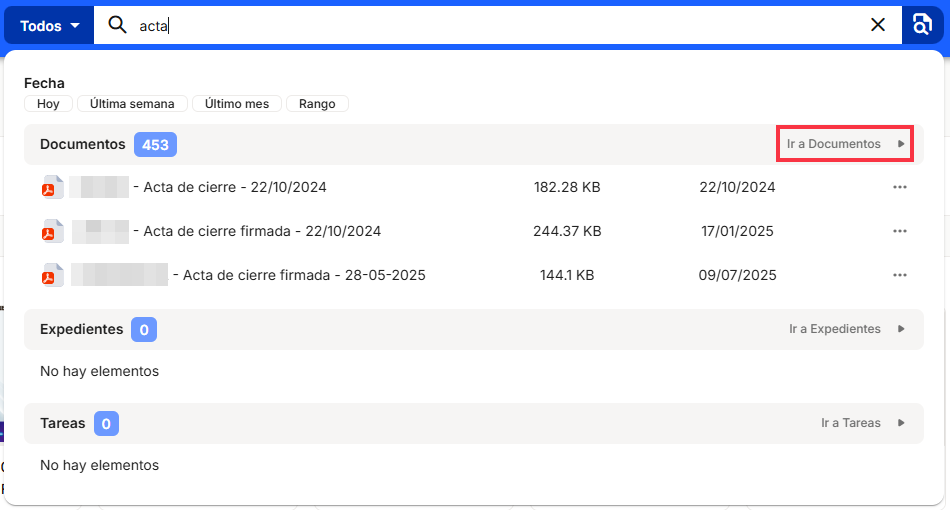
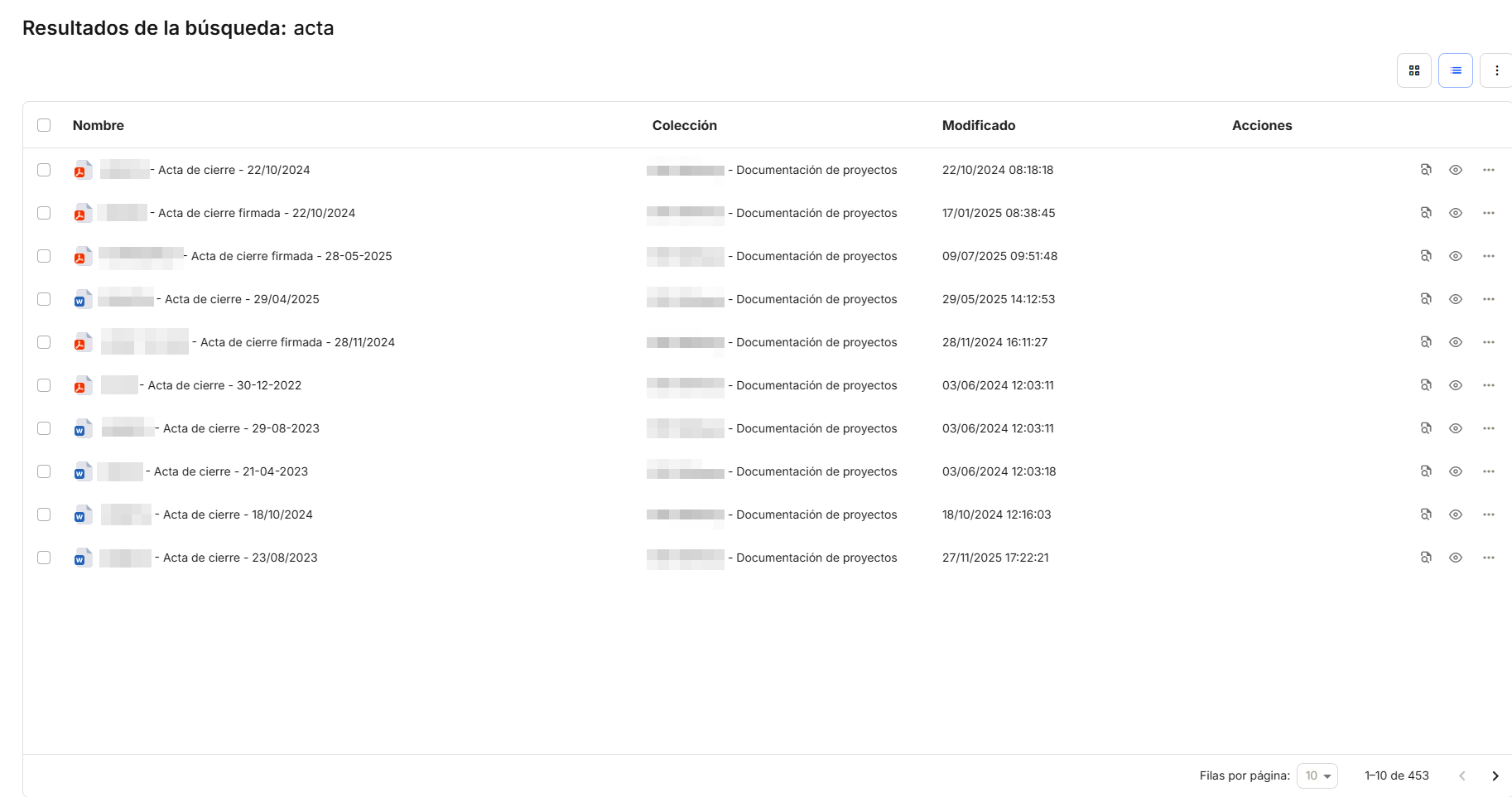
Desde ahí, podremos acceder a la ventana de resultado de la búsqueda, desde la que tendremos todas las opciones descritas en las secciones anteriores de trabajo con los documentos.
Búsqueda avanzada
La búsqueda avanzada nos permite utilizar los metadatos de los documentos, los expedientes o las tareas para poder filtrar los elementos necesarios.
Para acceder al panel de Búsqueda avanzada debemos hacer clic en el botón a la derecha del cuadro de texto visto en la búsqueda de texto libre.

Por defecto, en el desplegable a la izquierda del cuadro de búsqueda, está seleccionada la opción de búsqueda en todos los elementos de la herramienta: documentos, expedientes y tareas. En el caso de la búsqueda avanzada, si dejamos esa opción, nos llevará al panel de búsqueda avanzada de documentos. Si queremos buscar en alguna de las entidades en concreto, podemos desplegar y seleccionar la opción que queramos.
Como las ventanas difieren unas de otras en función del tipo de elemento seleccionado, vamos a verlas una a una.
1. Búsqueda avanzada en documentos
Si accedemos a la búsqueda avanzada de documentos, veremos una ventana de resultados de búsqueda en la que tenemos un panel a la izquierda para hacer el filtrado de los documentos en función de los valores de los metadatos de dichos documentos y algunas otras funciones.
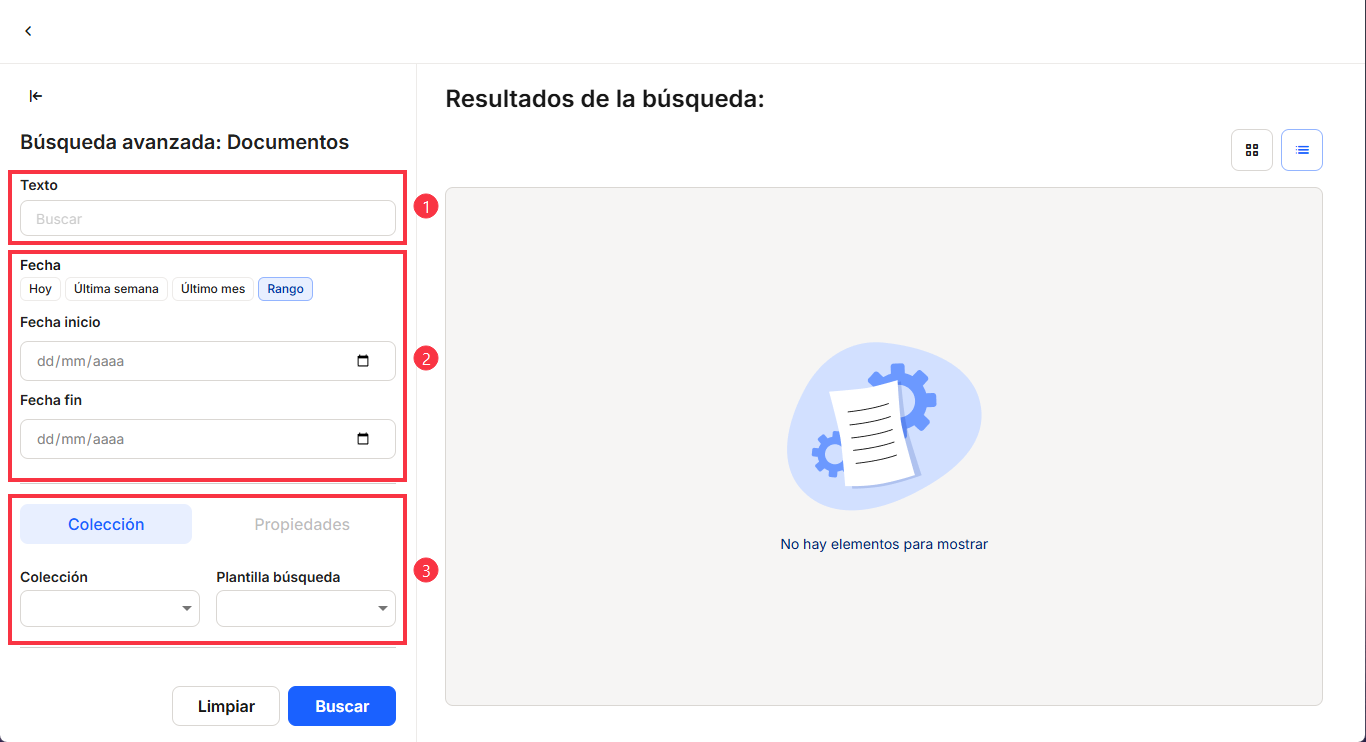
- Cuadro texto que busca los términos indicados en el cuerpo de los documentos y en el nombre.
- Filtros de fecha que funcionan como los de la búsqueda de texto libre.
- Búsqueda guiada de metadatos según colección y plantilla de búsqueda.
Como los dos primeros puntos se han visto anteriormente (si no, por favor, ver Búsqueda de texto libre), nos centraremos en las opciones del bloque 3. Desde aquí, puede seleccionar una colección específica para buscar por las propiedades de dicha colección desplegando la lista Colección.
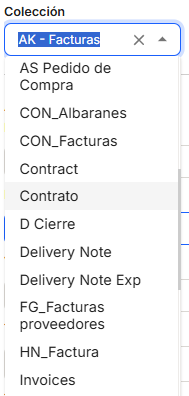
Las colecciones disponibles en el desplegable serán únicamente aquellas a las que tenga acceso el usuario dado de alta en la herramienta.
Cuando se selecciona una de las colecciones, aparecerán debajo todas las propiedades de dicha colección para poder buscar por los valores de las mismas.
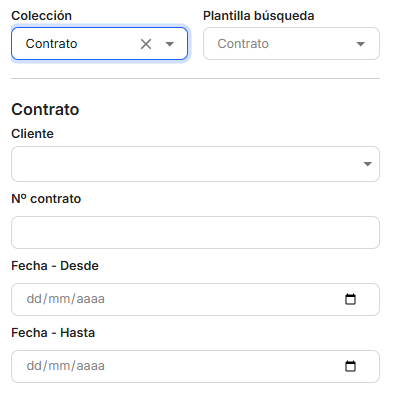
Para rellenar los datos de las propiedades se deberá tener en cuenta el tipo de propiedad. Por ejemplo, si se trata de una propiedad de tipo lista de valores, se podrá comenzar a escribir para ver los resultados que son iguales dentro de la lista.
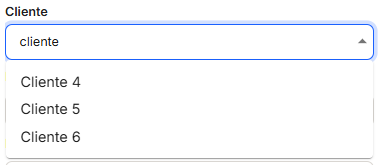
Si se trata de una línea de texto, el texto introducido deberá comenzar como el valor del campo a buscar.
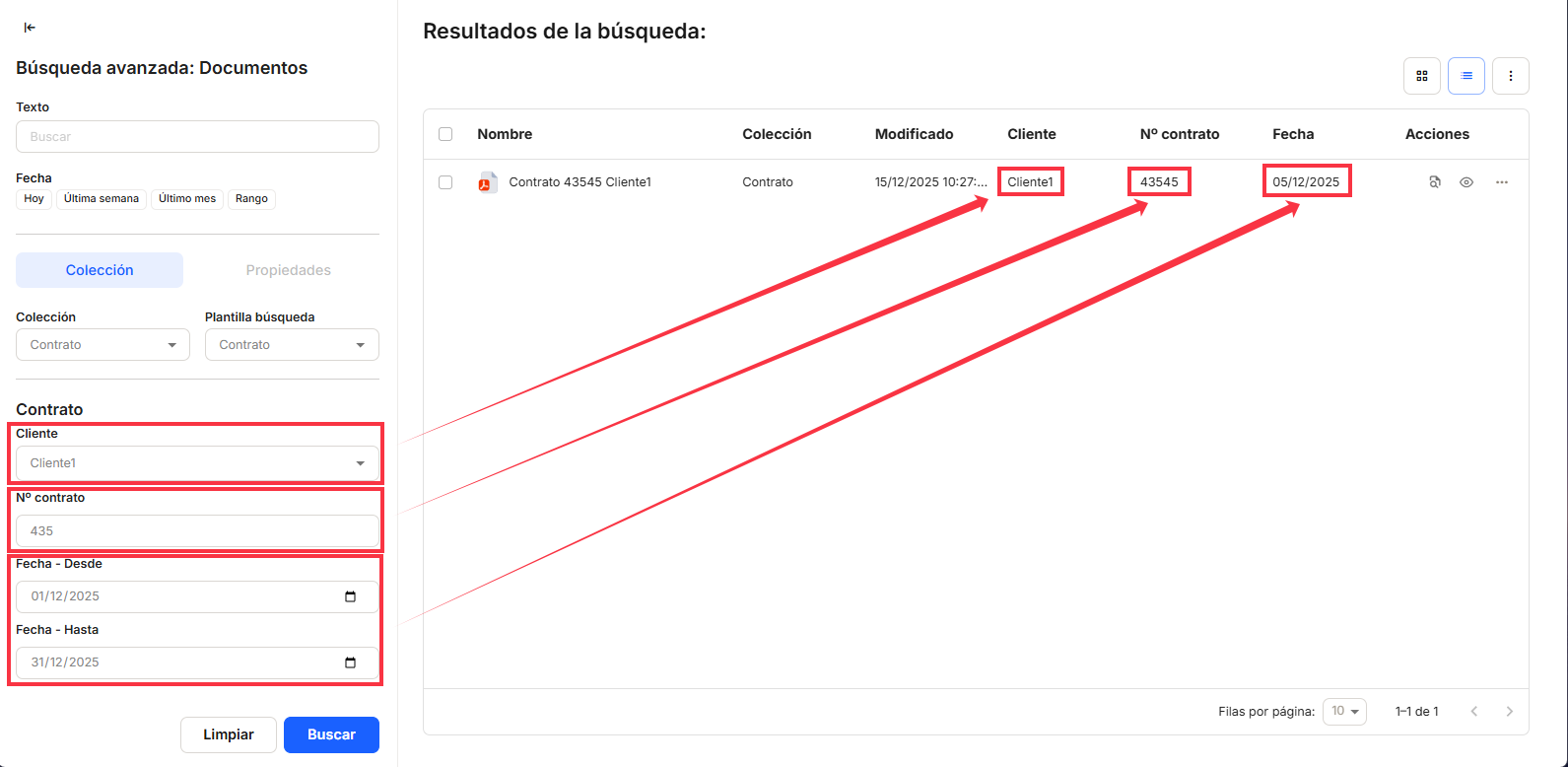
Si queremos buscar por una propiedad de tipo fecha, automáticamente el sistema nos ofrece dos campos: Desde y Hasta. Esto nos permite buscar en un rango de fechas que incluya los documentos a recuperar.
En el ejemplo siguiente, veremos cómo podemos combinar todas estas tipologías de propiedades:
No comments to display
No comments to display