
Documentos. Visor de documentos y editor
Cuando visualizamos un documento, tenemos ciertas opciones de edición sobre el documento que no tienen por qué cambiar el contenido el mismo. Es decir, podemos realizar ciertos cambios sobre una capa por encima de los documentos .PDF que no modifican el contenido original del documento.
Para más información acerca del visor utilizado para este tipo de documentos, puede leer el Manual para Document Viewer & Editor.
Al hacer clic sobre un documento en Waidok o sobre el icono de visualización  accederá a la ventana de visualización del mismo.
Lo primero que podemos observar en la parte superior izquierda es el icono de "notas":
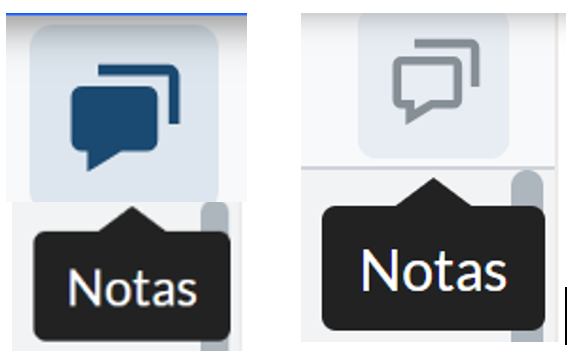
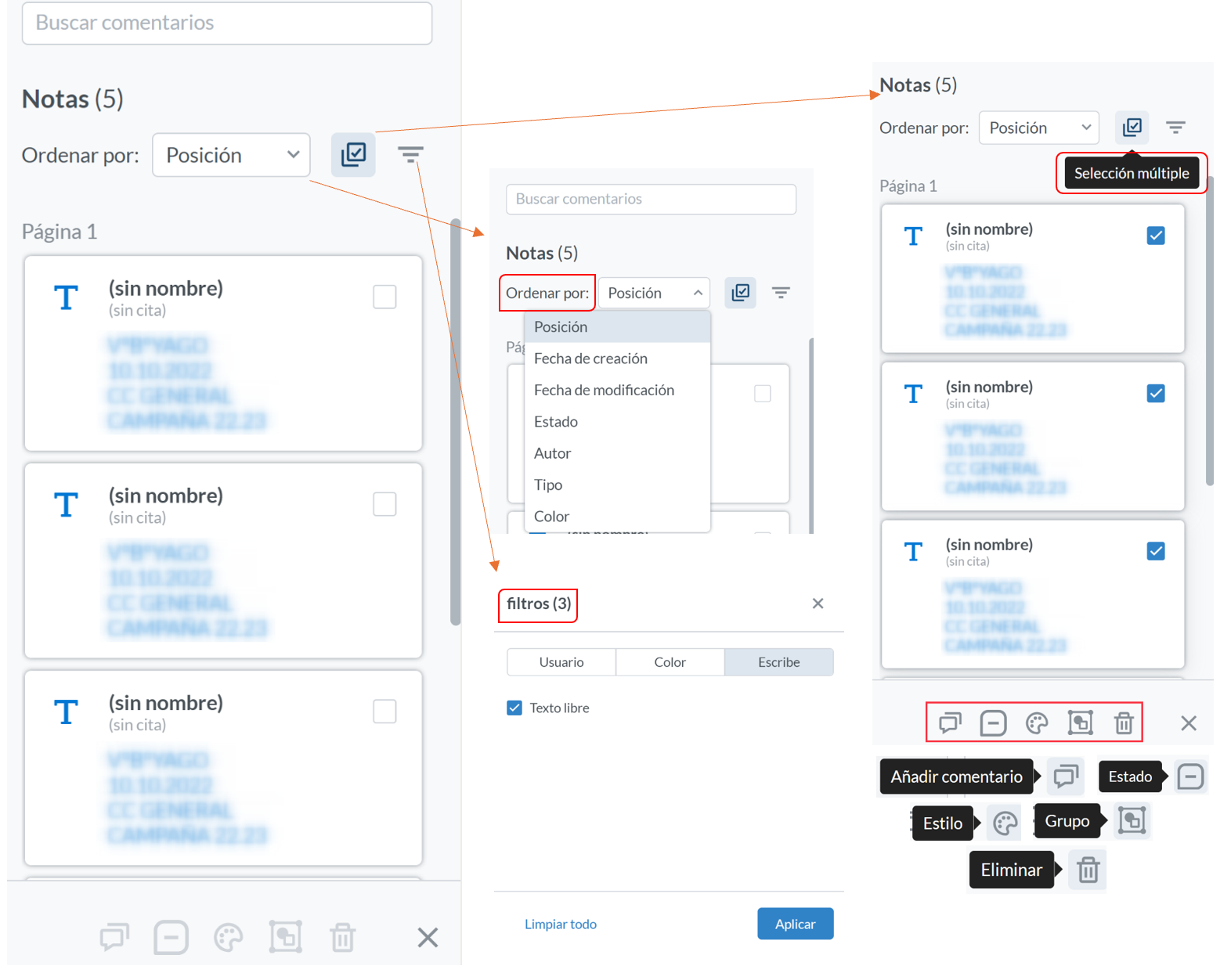
Permiten al usuario activar o desactivar (icono parte izquierda)y ver o no ver por tanto (icono parte derecha), las anotaciones que sobre el documento original se han realizado. Además, este icono suma la funcionalidad de permitir la búsqueda de una cadena de caracteres, denominada "buscar comentarios", dentro de las notas que es la aplicación ha localizado, dentro de cada una de las páginas. El nuevo menú que aparece, permite "ordenar" por diferentes opciones, seleccionar o no múltiples comentarios y cambiar de una sola vez en todos, determinadas propiedades o características y también usar 3 tipos de filtros, "usuario", "color" o "escribe".
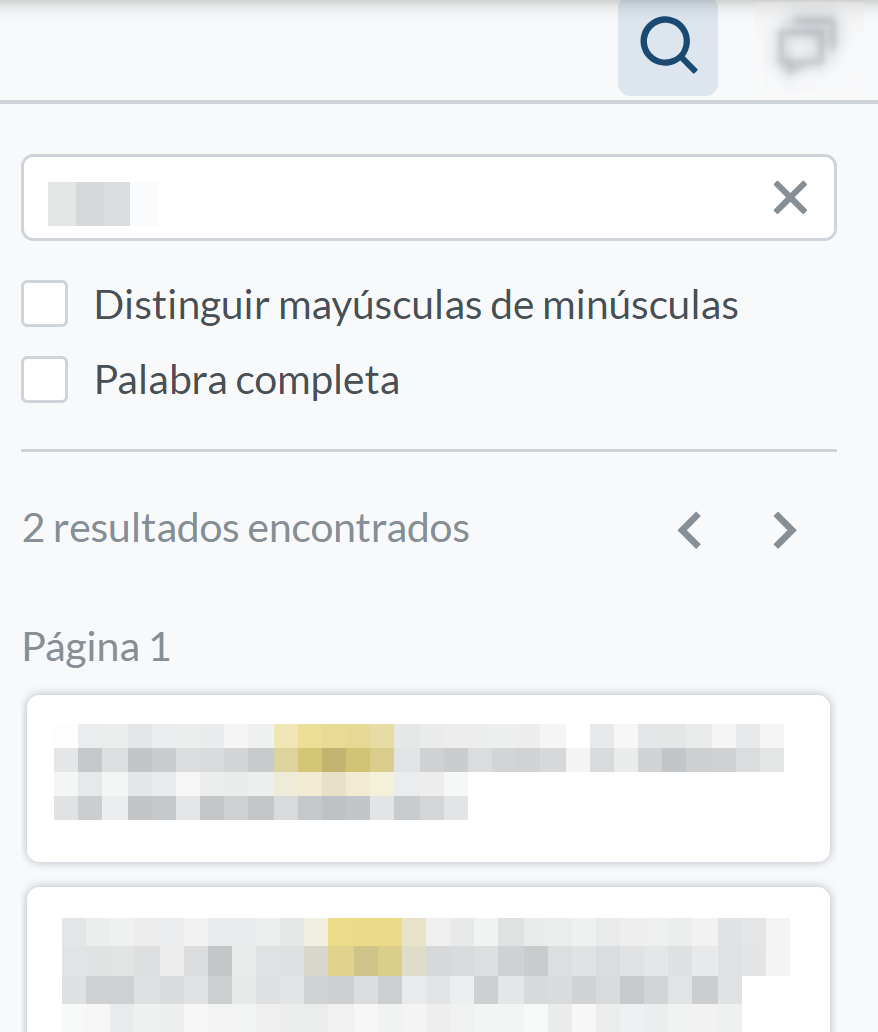
Icono "Lupa": Permite búsquedas de cadena de caracteres que se encuentren en los datos escaneados de los documentos por el OCR de la aplicación o bien que vengan ya consignados de origen.
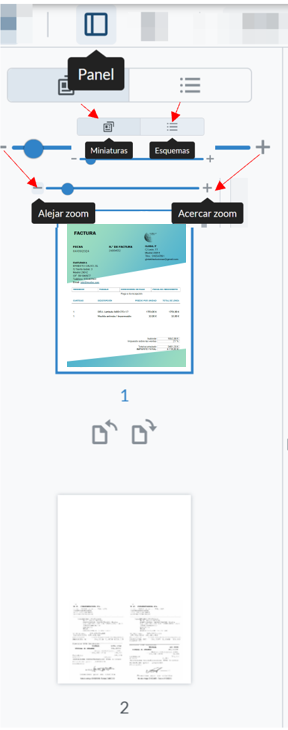
Icono "Panel": Permite mostrar o no el panel de miniaturas, o de esquemas, según la opción elegida. Igualmente permite alejar o acercar el zoom sobre las miniaturas del documento.
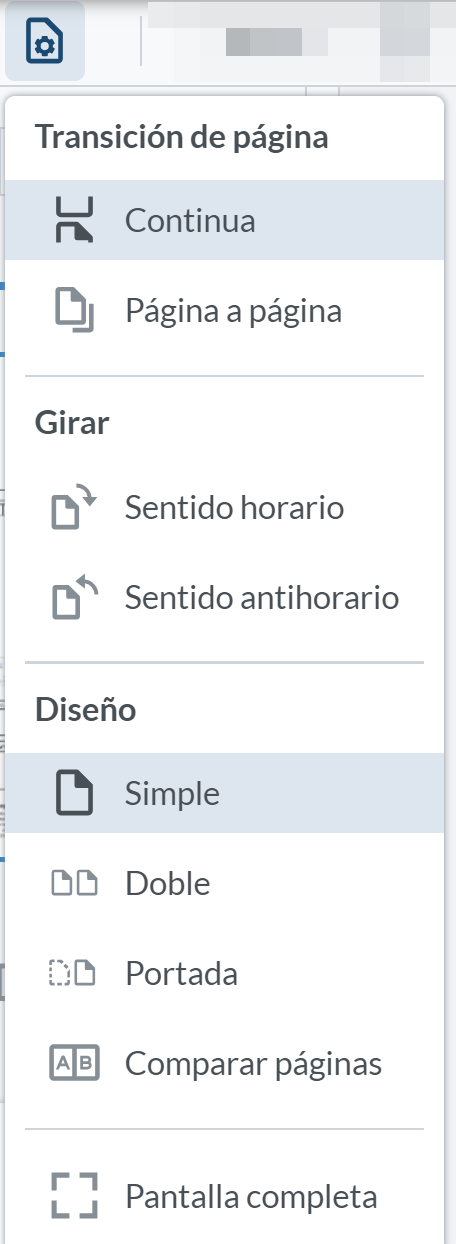
Icono "Ver controles": Despliega diferentes opciones como "Transición de página", en continua o página a página; "Girar", en sentido horario o antihorario; "diseño", simple, doble, portada o comparar páginas; pantalla completa.
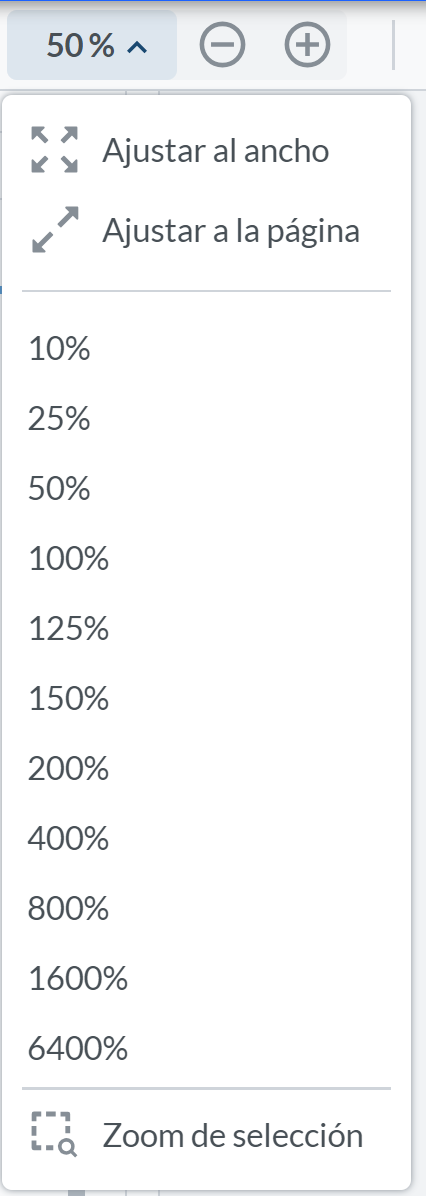
Icono "Desplegable porcentaje, + y -": Permite cambiar el tamaño de visualización de los documentos en el visor. Se puede usar el modo "Ajustar al ancho" o "Ajustar a página". También una serie de valores en porcentajes preestablecidos, o la opción "Zoom de selección".
Icono "Panorámica": Permite moverse por las miniaturas, haciendo click sobre cada una de ellas, o bien sobre las páginas del documento, pulsando el botón izquierdo del ratón de manera continuada.
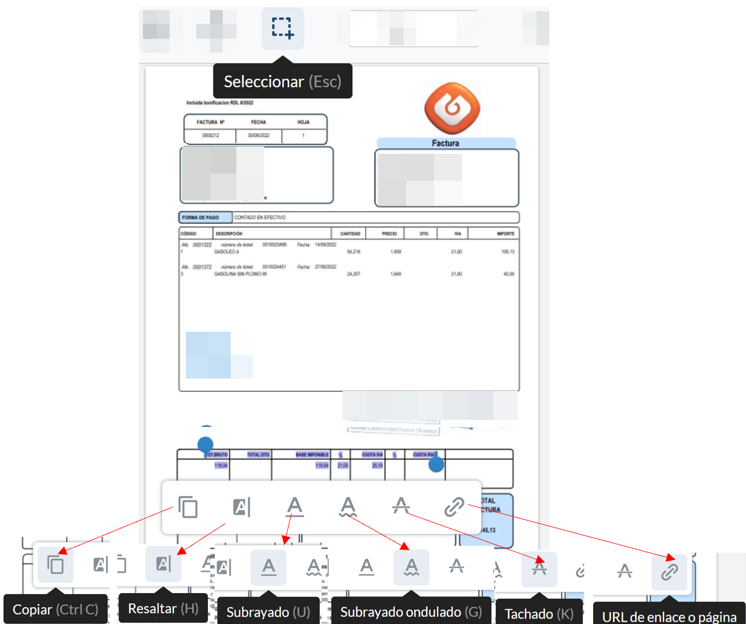
Icono "Seleccionar": Permite realizar selección de cadenas de caracteres que estén detectadas en el documento, bien por el OCR de la aplicación o bien porque provengan en el origen del documento. Una vez seleccionados caracteres en cualquiera de las páginas del documento, se despliega un submenú para permitir operaciones de edición básicas.
Icono "Ver": Permite búsquedas de cadena de caracteres que se encuentren en los datos escaneados de los documentos por el OCR de la aplicación o bien que vengan ya consignados de origen.
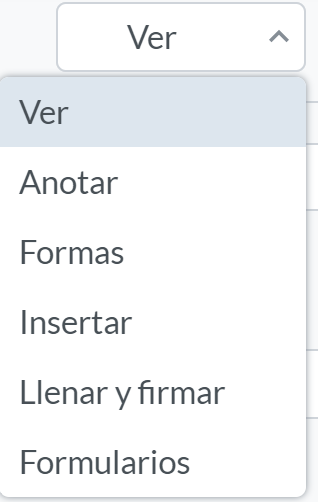
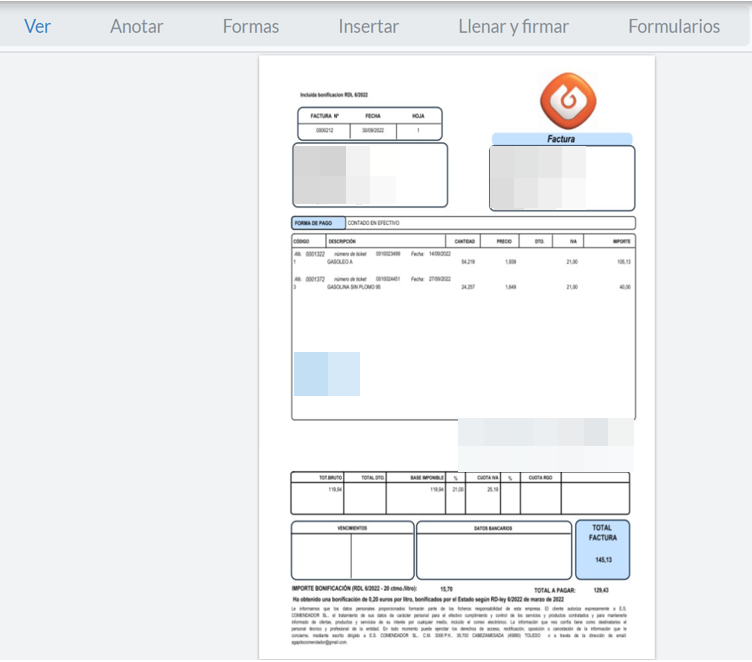
Icono "Anotar": Se pueden realizar anotaciones con diferentes formatos de cadena de caracteres que se encuentren en los datos escaneados de los documentos por el OCR de la aplicación o bien que vengan ya consignados de origen.

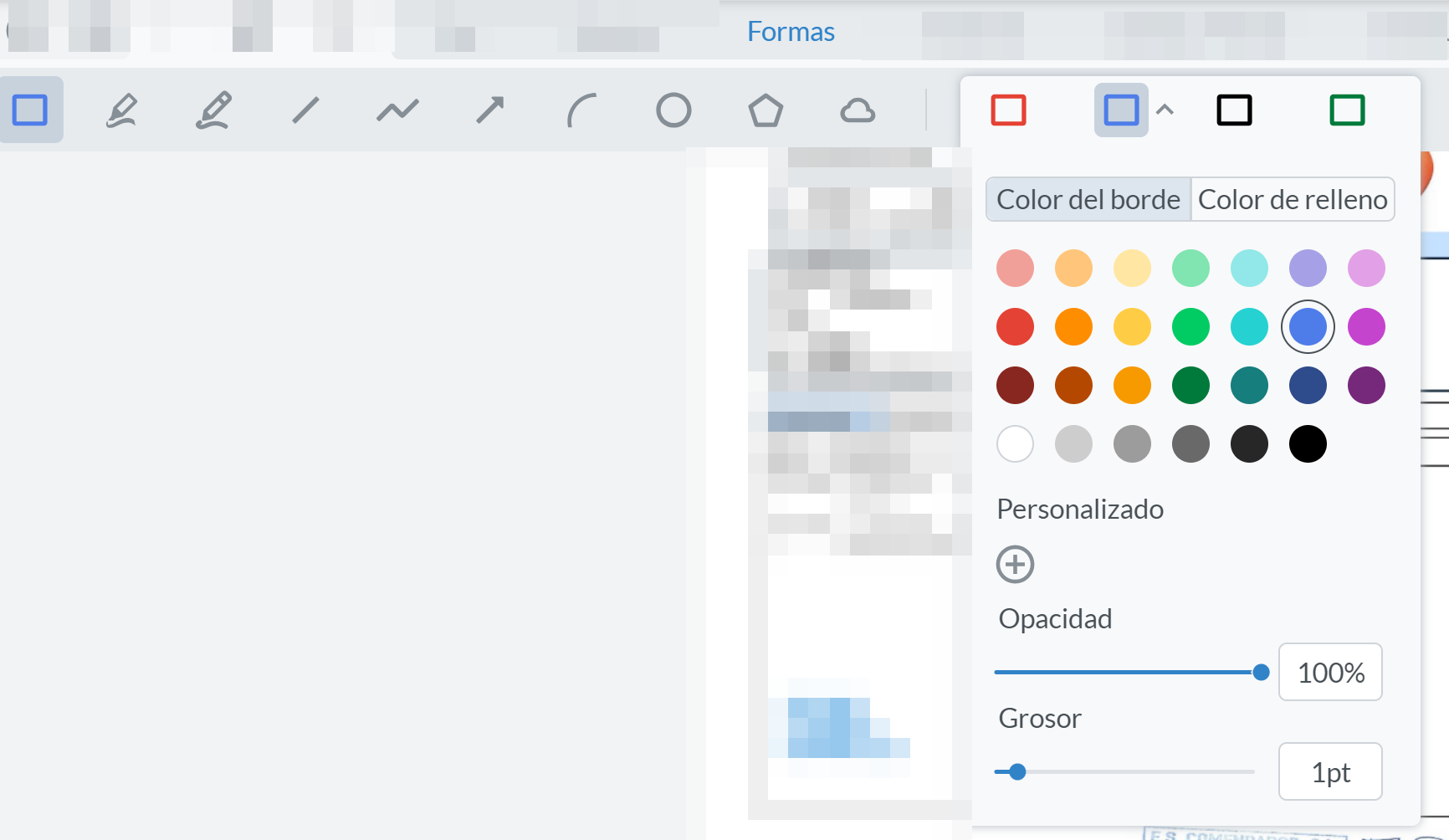
Icono "Formas": Se pueden insertar formas diferentes y colores en cualquier lugar del documento así como su borrado.
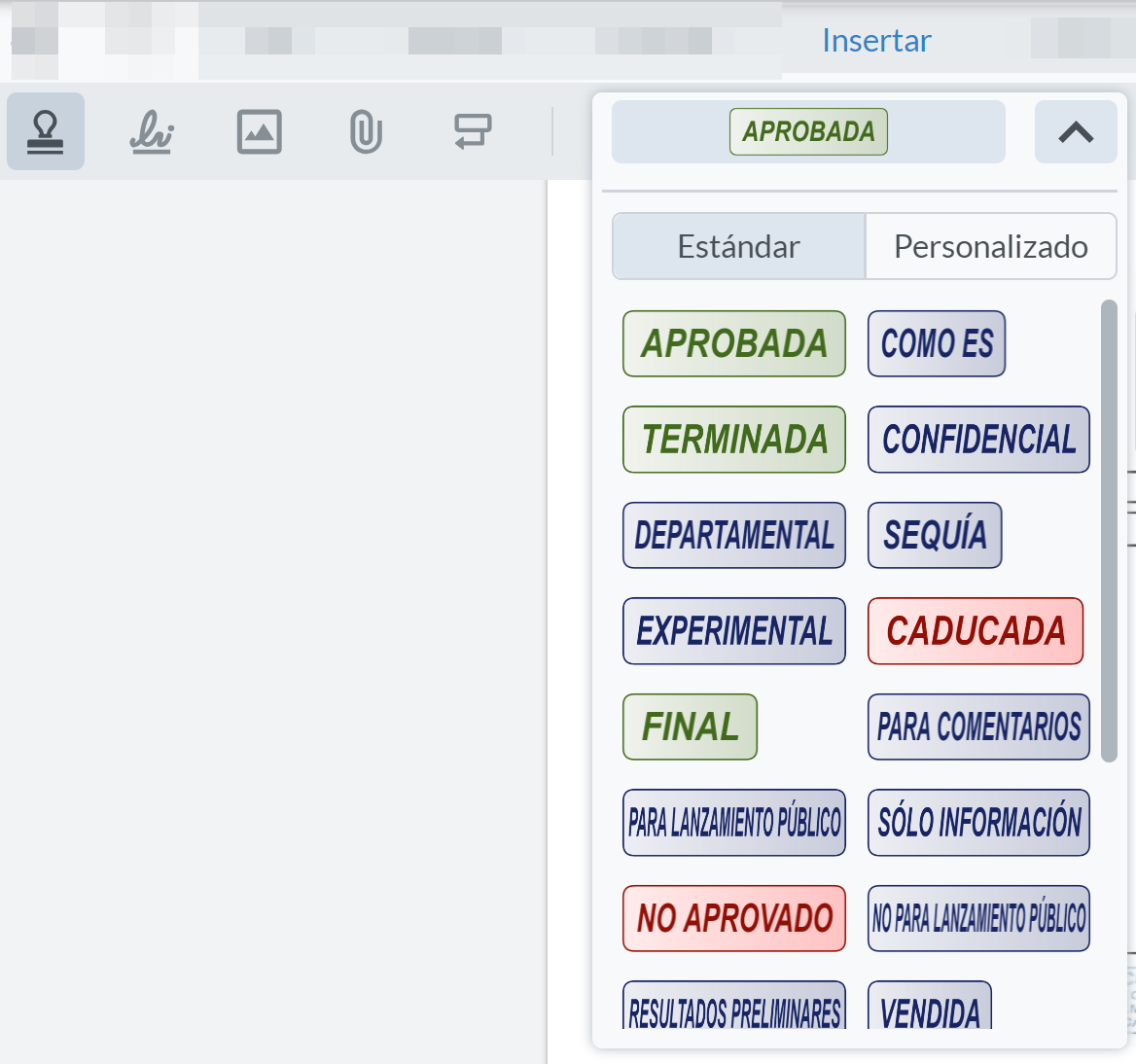
Icono "Insertar": Permite la inserción de diferentes opciones, como sello, firma, adjunto, imagen o llamada, así como sellados predeterminados en l visualizador. También permite el borrado.
Icono "Llenar y firmar": Permite insertar en el documento sello de goma, texto libre, firma, cruzar, garrapata, punto, calendario, opciones preajustadas, deshacer y borrar. Algunas de estas opciones tienen submenús u opciones añadidas a las opciones principales.
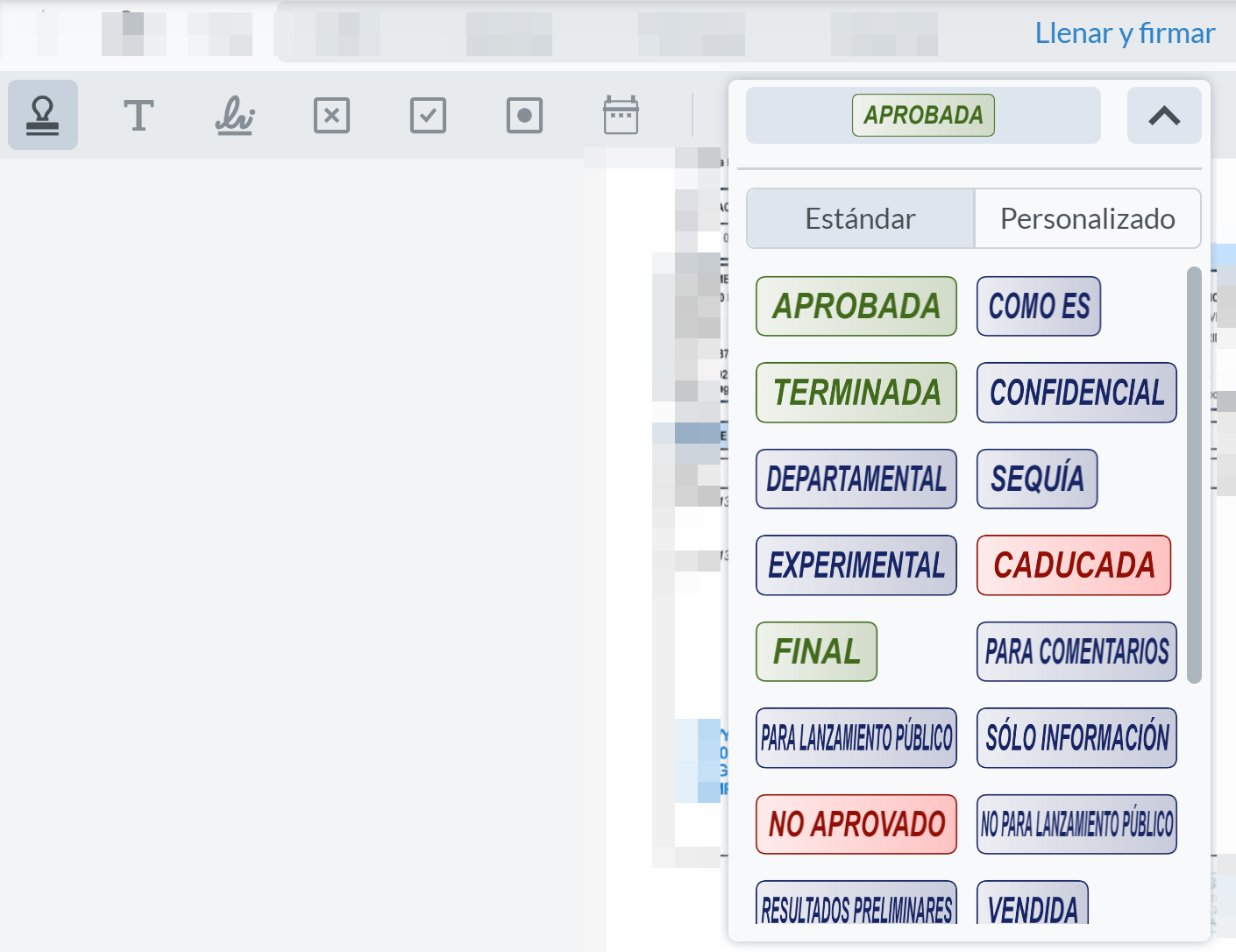
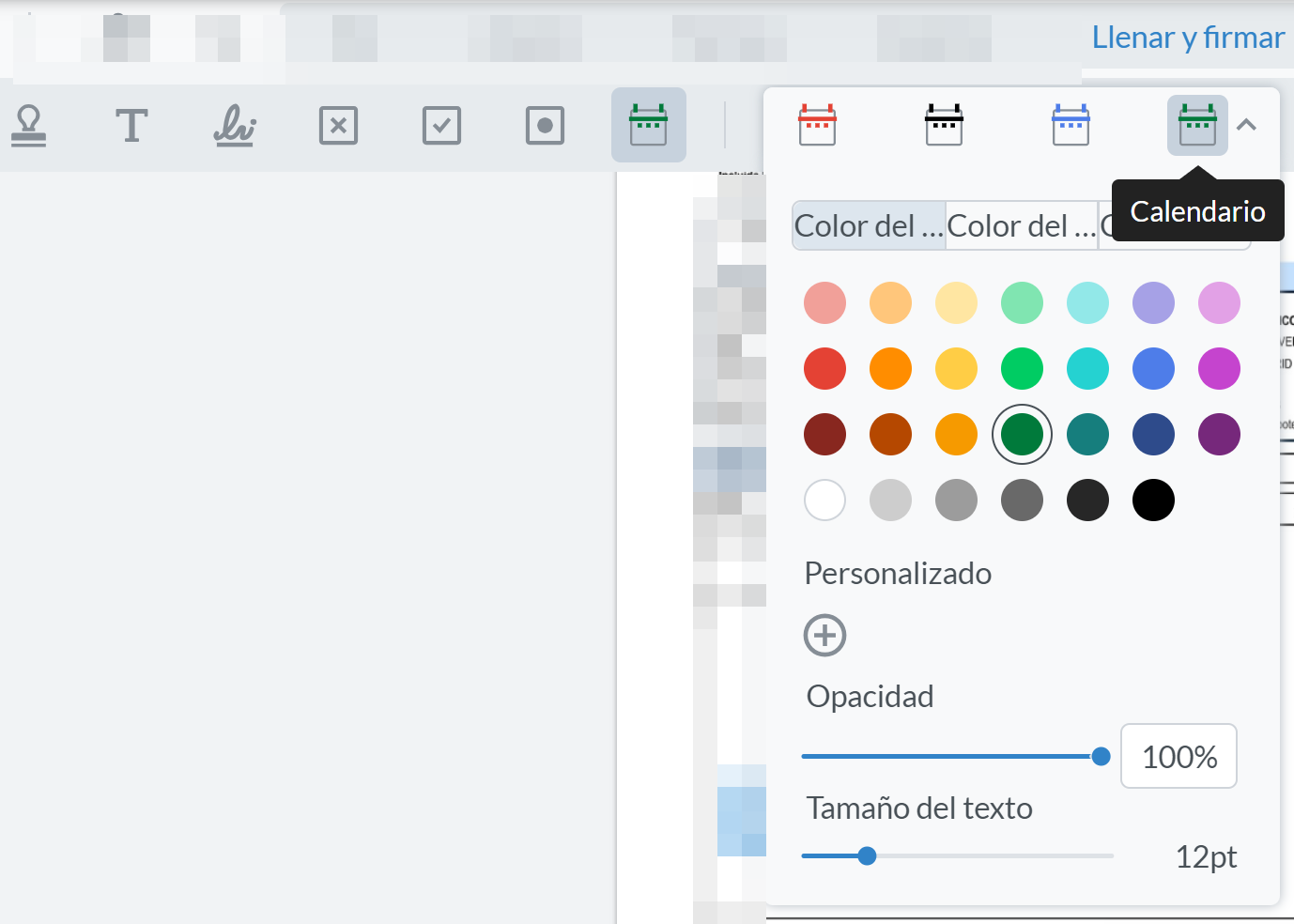
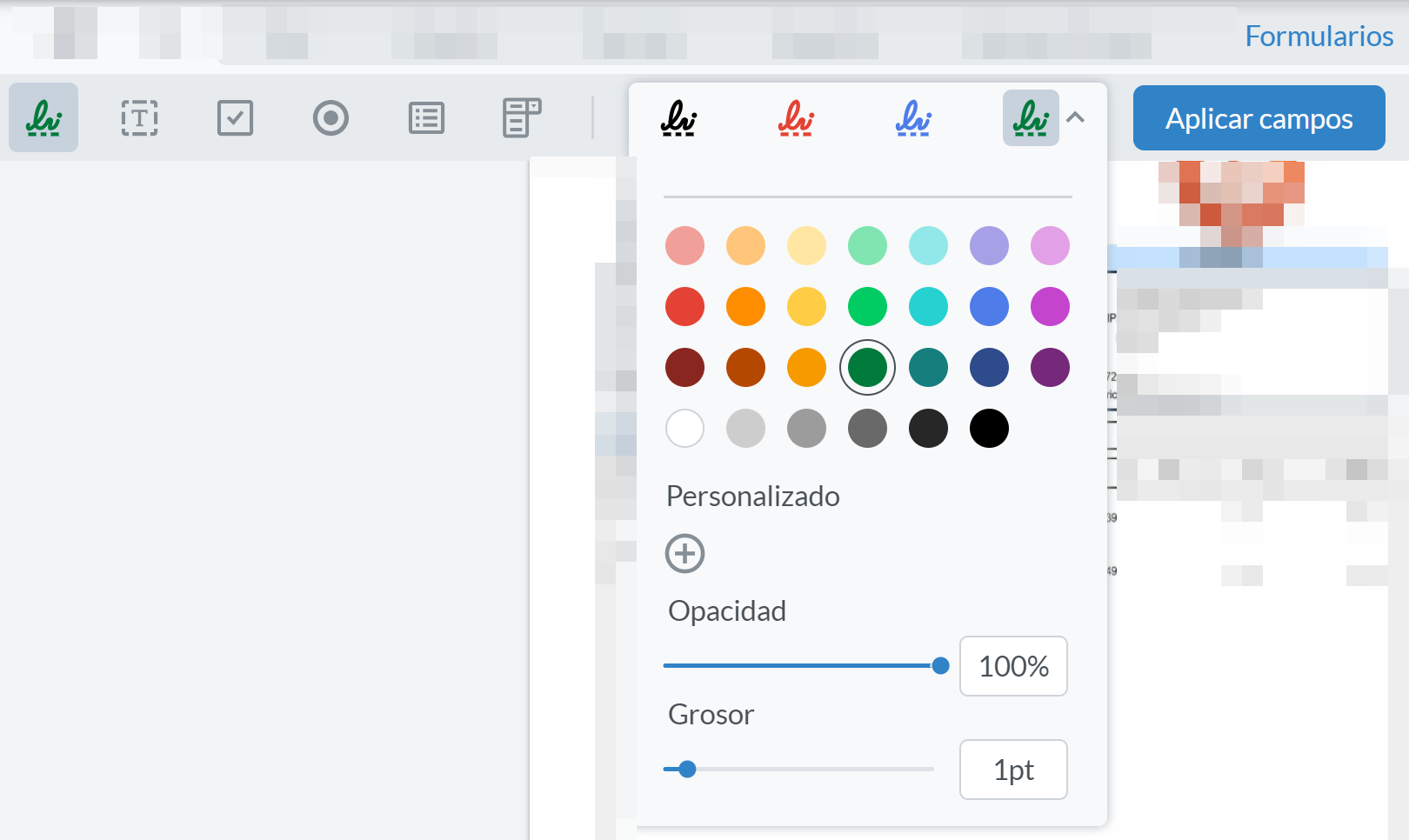
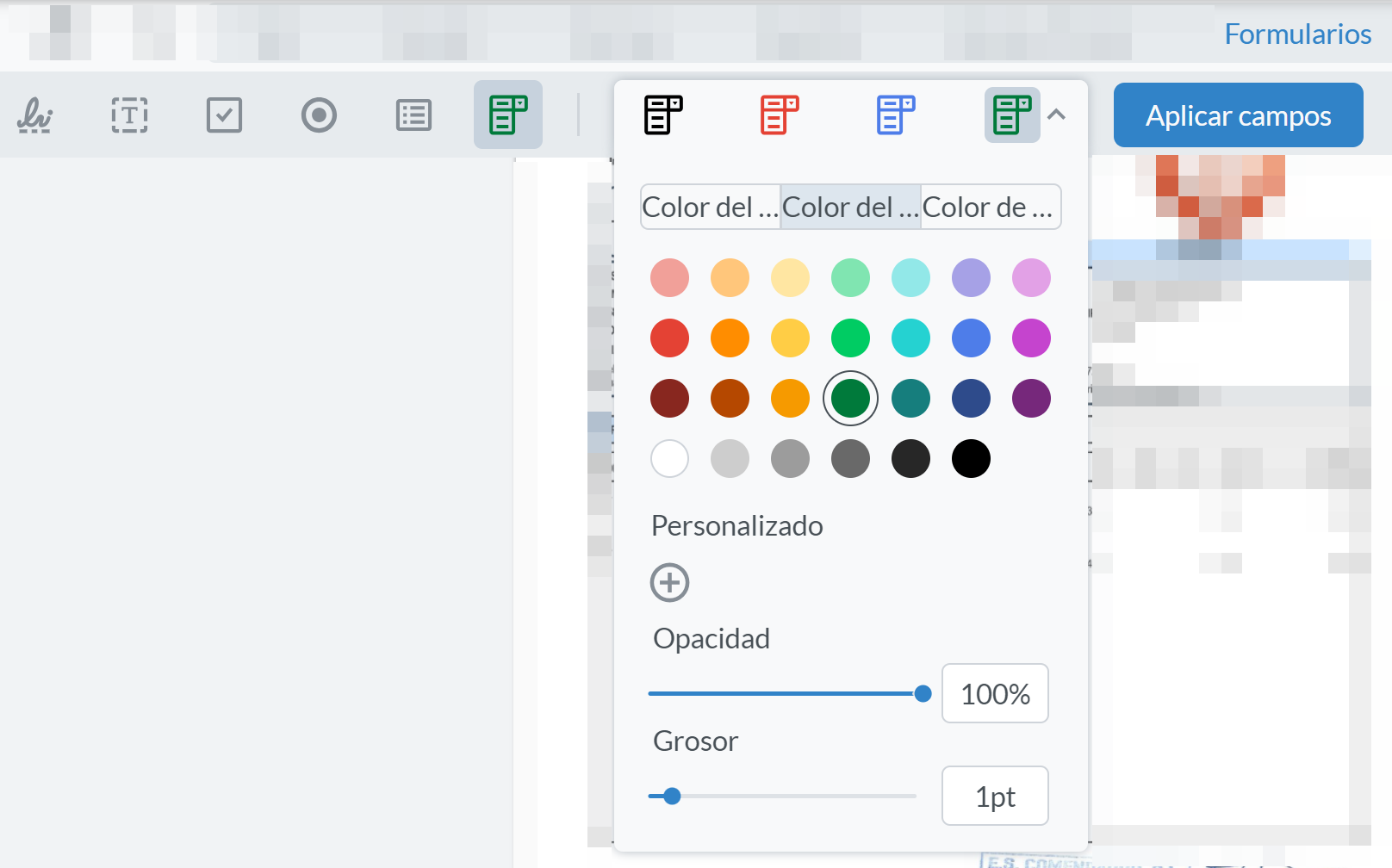
Icono "Formularios": Permite insertar en el documento campo de firma, campo de texto, campo de casilla de verificación, campo de botón de opción, campo de cuadro de lista, campo de cuadro combinado, junto con el botón de aplicar campos al documento.
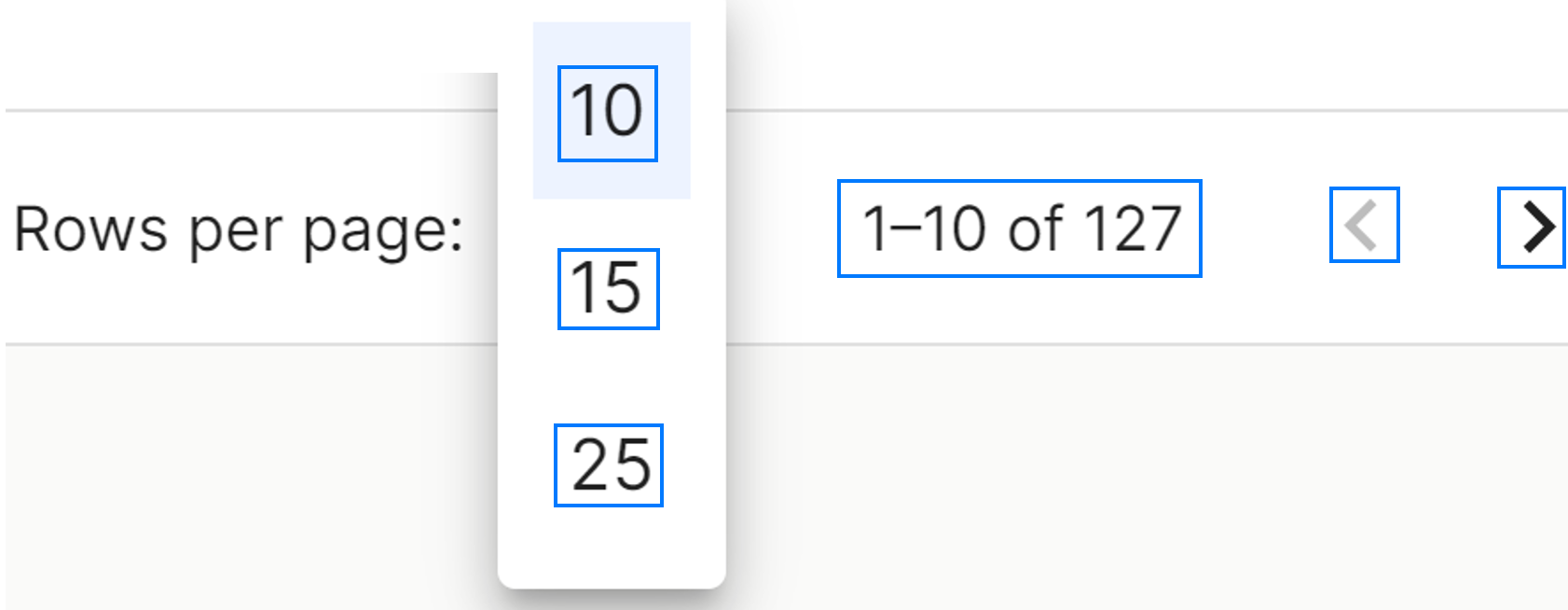
En la parte inferior derecha de la tabla, se puede seleccionar el número de filas a visualizar, entre 10, 15 y 25, y las flechas de navegación para desplazarse entre los resultados.
No comments to display
No comments to display