
Menú. Sellos
 SELLOS
Está opción del menú va a ofrecer a los usuarios, todos aquellos sellos que se hayan generado previamente, y que se pueden usar en distintas colecciones.
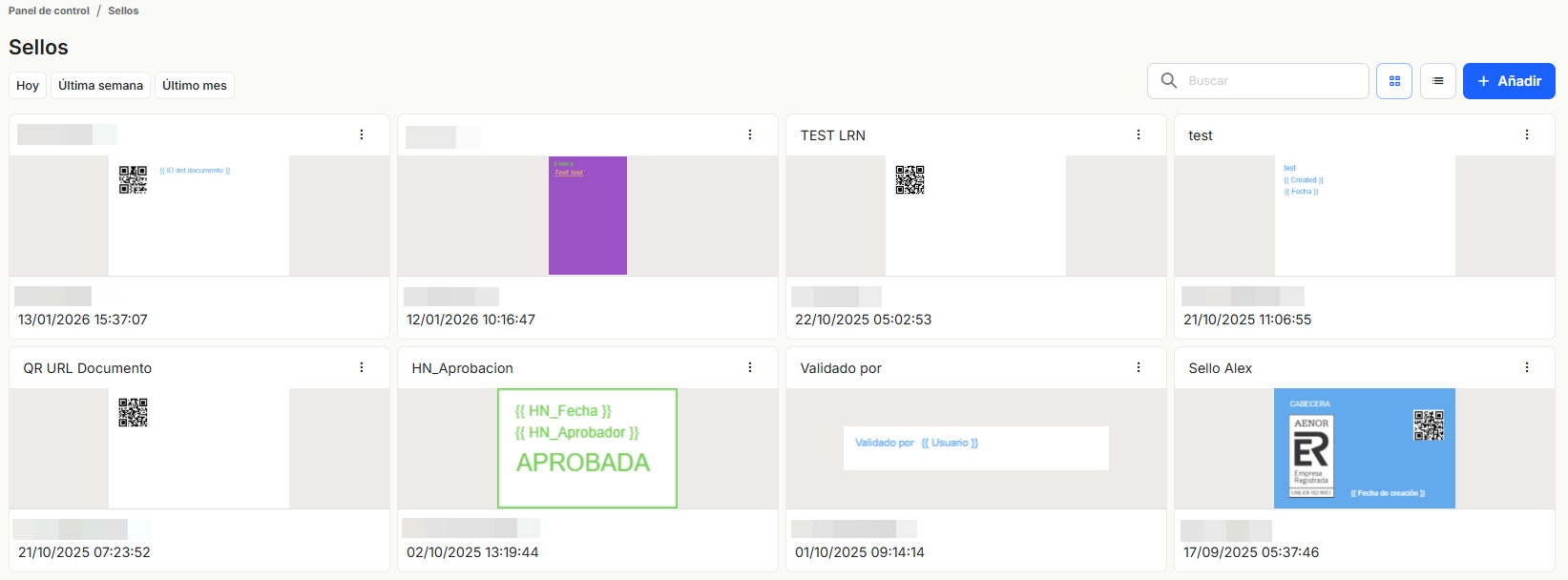
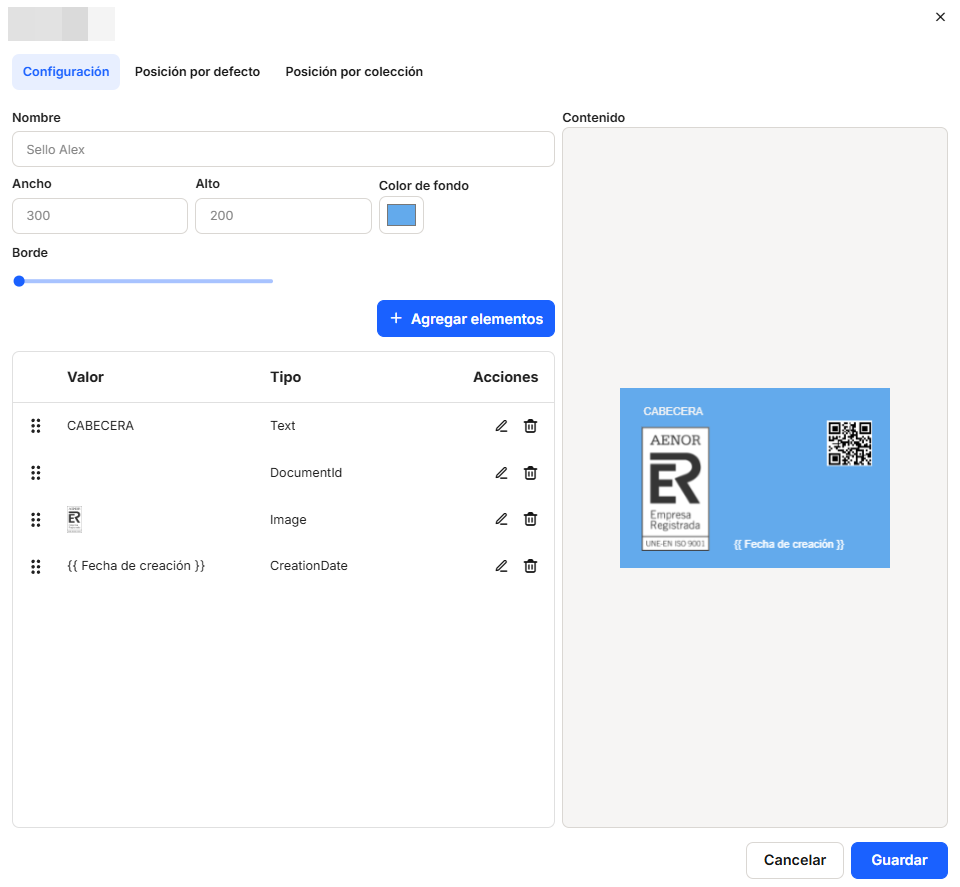
Para la la creación de un nuevo sello se debe hacer clic en el botón "+Añadir". Desde la ventana de Crear sello, tenemos una primera pestaña de Configuración principal del sello. Debemos poner un nombre al sello para identificarlo. Podemos modificar el ancho y el alto del mismo en pixeles, así como modificar el color de fondo del sello. Además, podemos bordear el sello con diferentes grosores.
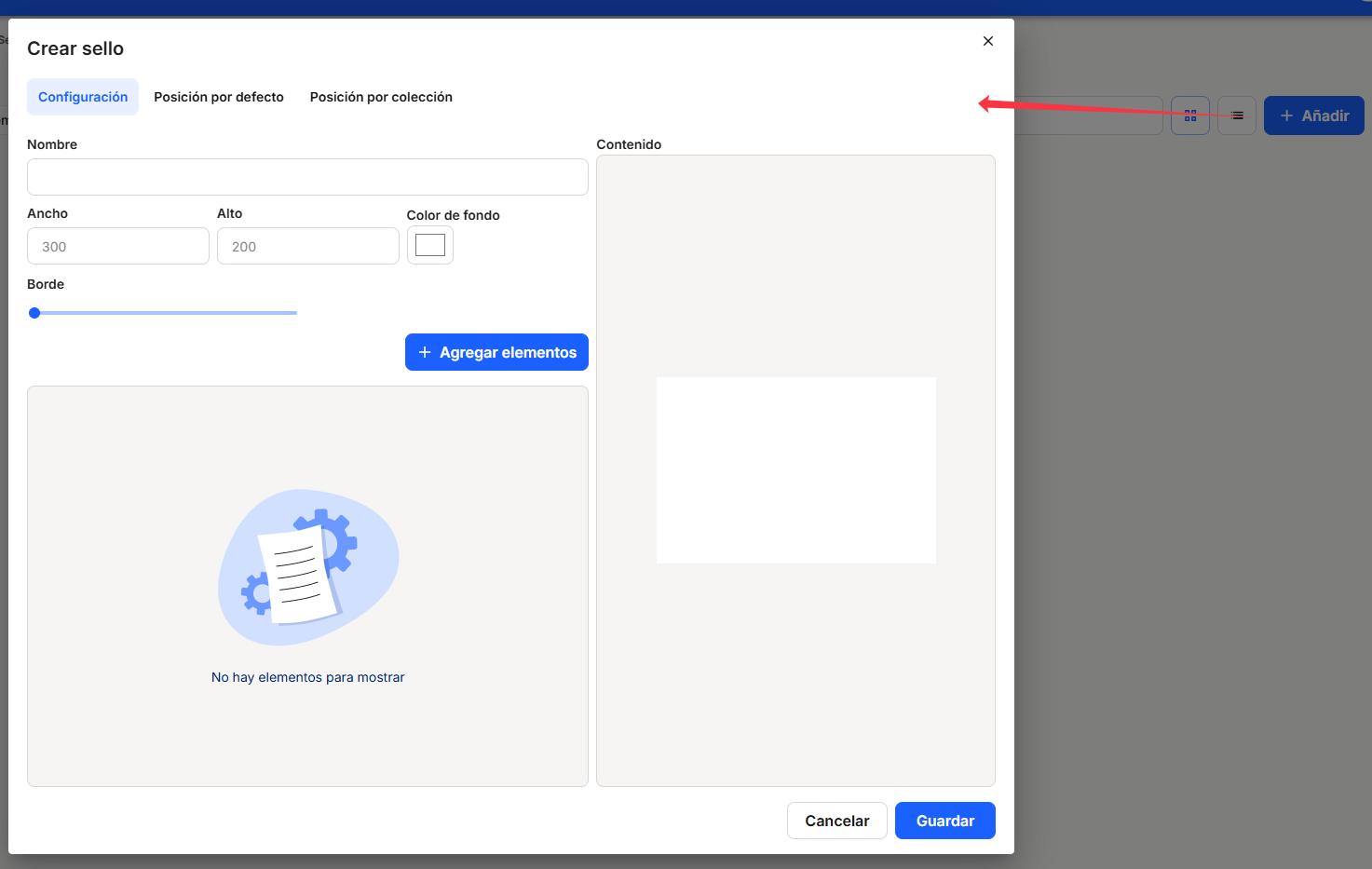
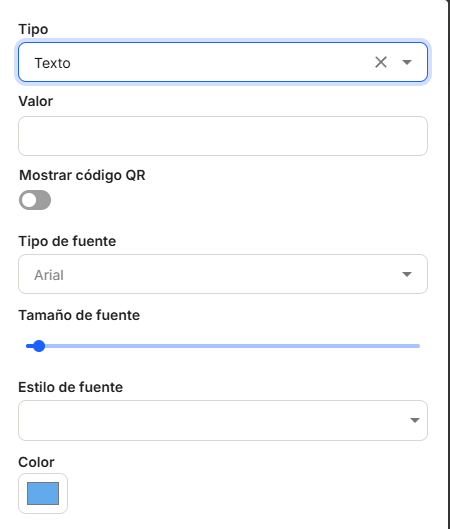
Para añadir elementos al sello, debemos hacer clic en "+ Agregar elementos". Esto desplegará una ventana a la derecha que nos permitirá añadir diferentes tipos de elementos dinámicos y estáticos al sello.
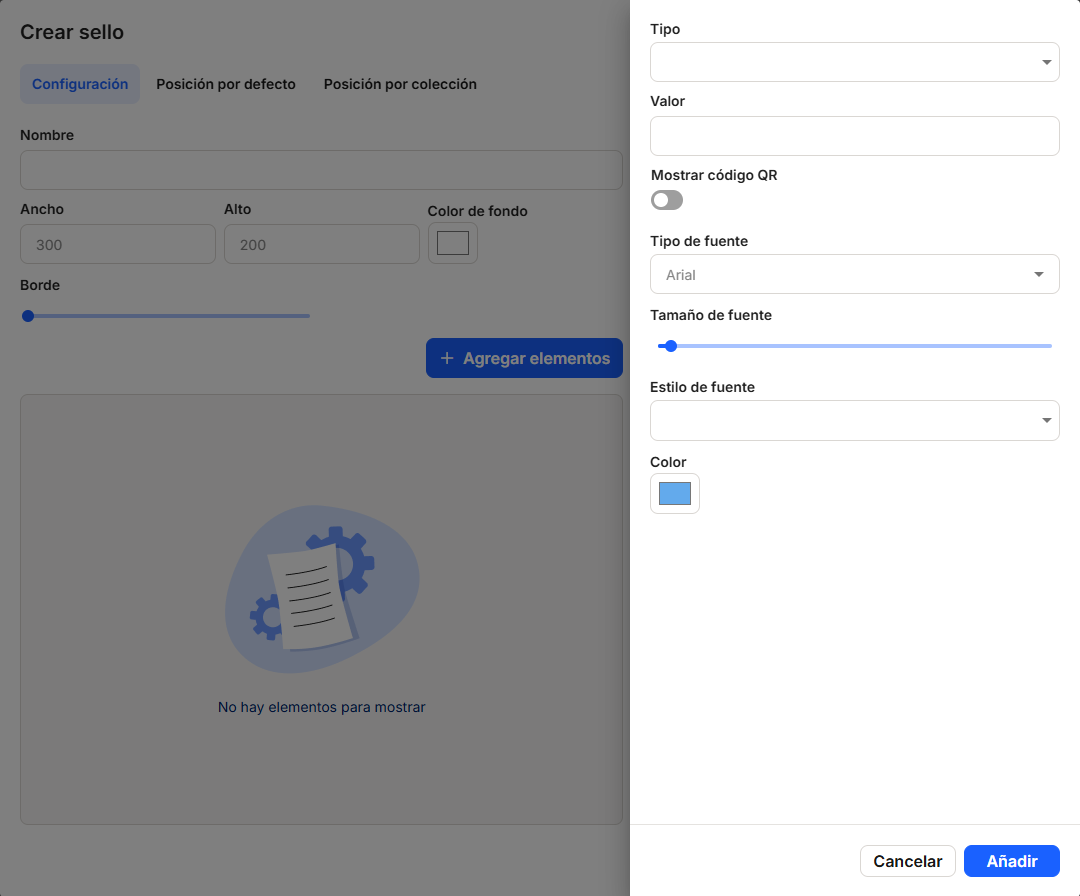
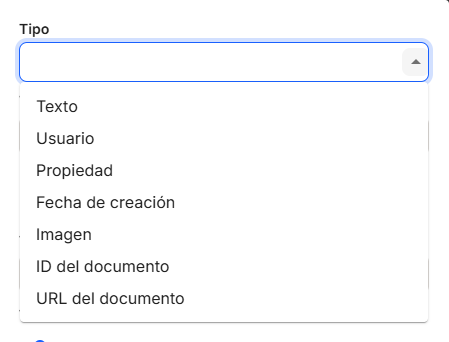
- En "Tipo", podremos añadir los siguientes elementos:
- un texto fijo,
- el usuario de sellado de forma dinámica,
- el valor de una propiedad del documento sellado,
- la fecha de creación del sello,
- una imagen,
- la ID del documento sellado,
- la URL del documento dentro de Waidok.
Salvo en el caso de la imagen, en las demás opciones tenemos la posibilidad de personalizar el texto introducido con varias características como el tipo de fuente, el tamaño, el estilo (cursiva, negrita, subrayado y tachado), el color o, incluso, mostrar el valor introducido en forma de código QR.
Después de introducir todos los elementos se pueden situar manualmente en la previsualización de la parte derecha hasta que estemos conformes con el diseño. Una vez terminado, podemos guardarlo a la en el botón "Guardar" situado en la parte inferior derecha de la ventana.
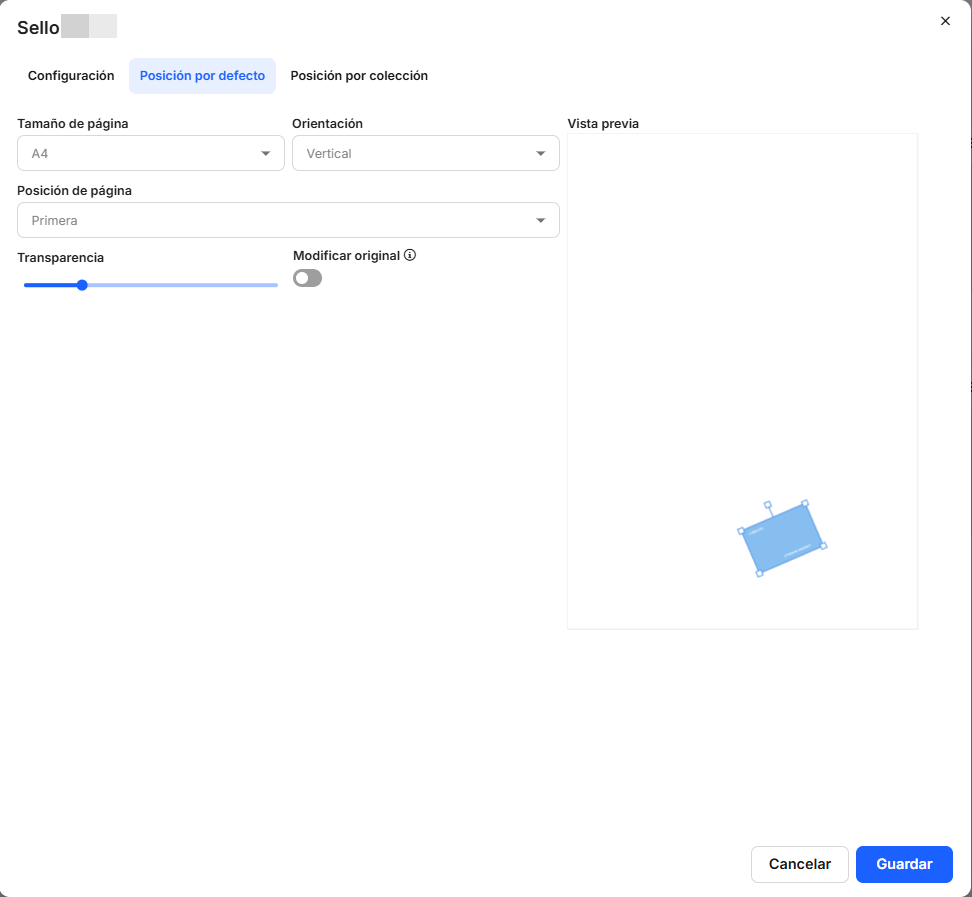
A la derecha de la pestaña de la pestaña de Configuración tenemos la Posición del sello por defecto dentro de la página. Podremos ver el tamaño y la posición ocupada por el sello en una vista previa a la derecha a medida que vayamos modificando las características del mismo (orientación, transparencia, etc.). También podremos elegir diferentes tamaños de página para ver el resultado final.
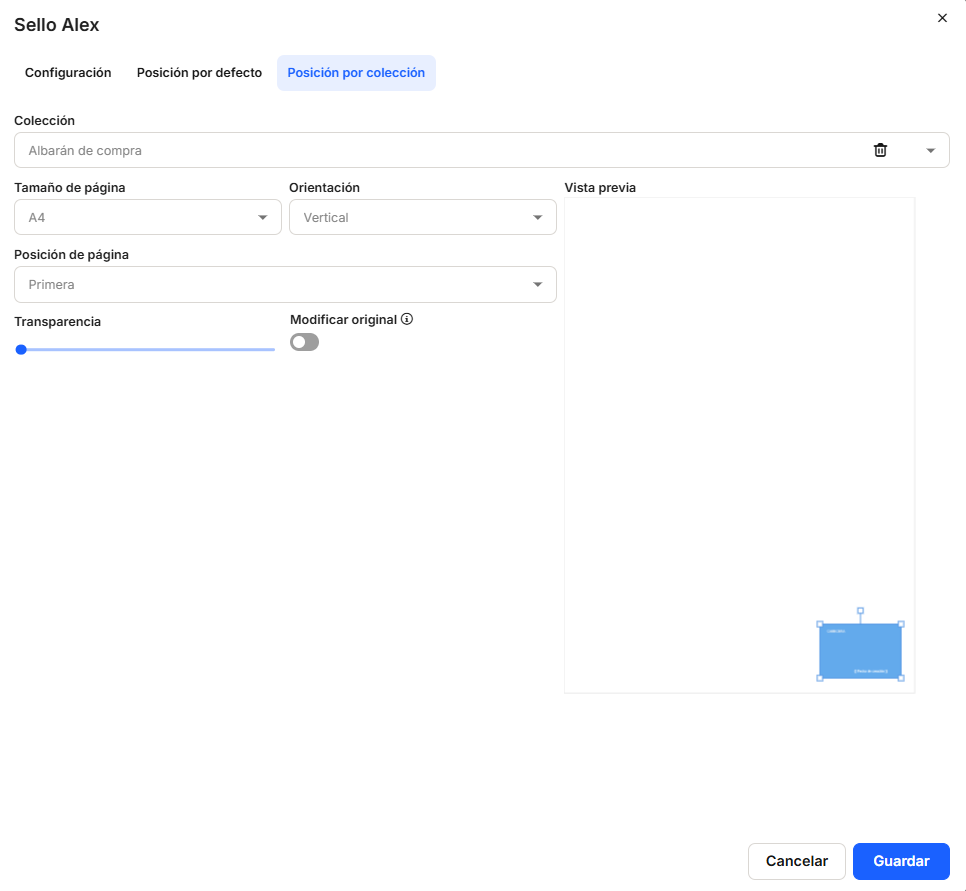
En la última pestaña disponible podemos elegir una posición y características específicas sólo para una colección del gestor documental. Las características son las mismas que la ventana de Posición por defecto, pero podremos escoger dónde y cómo se colocará el sello en cada una de las colecciones del proyecto.
Una vez realizada la configuración total del sello, debemos usar la opción de Guardar para que esté disponible en el entorno. Si no se está de acuerdo o han existido errores en la configuración, usar la opción de Cancelar.
No comments to display
No comments to display